
Cài đặt chuột cho Liên Minh Huyền Thoại gọn nhất: để DPI chuột ở mức 800 đến 1600, giữ tốc độ con trỏ Windows ở mức mặc định và tắt Enhance pointer precision, rồi chỉnh thanh Mouse Speed trong game đến khi bạn kéo chuột từ góc này sang góc kia màn hình mà không phải nhấc tay. Sau đó bật Attack Move on Cursor, gán Target Champions Only và chỉnh tốc độ di chuyển camera. Bài này đi qua từng bước, kèm ảnh chụp cài đặt Windows thật và gợi ý chọn chuột hợp LMHT.
Mua tại QM TECH
Xem VXE R1 S Xem ATK X1 V2 UltimateVXE R1 tại Shopee QM TECH ATK X1 V2 tại Shopee QM TECH
Bài này tập trung vào chuột và thao tác. Nếu game của bạn bị giật, tụt khung hình, xem trước bài cách tăng FPS, giảm ping Liên Minh Huyền Thoại.
Vì sao LMHT cần chỉnh chuột khác game FPS?
Trong Valorant hay CS2, chuột xoay góc nhìn. Trong LMHT, bạn điều khiển một con trỏ trên màn hình: click phải để di chuyển, đặt chiêu theo vị trí con trỏ, kéo camera bằng cách đưa chuột ra mép màn hình. Vì vậy mục tiêu không phải là "aim" thật xa mà là con trỏ phải đi đúng chỗ, nhanh và ổn định, không trượt khi bạn vẩy chuột để né chiêu.
Bước 1: Chọn DPI trên chuột
DPI là độ nhạy phần cứng của chuột. Với LMHT, mức hay dùng là 800 đến 1600 DPI. Màn hình 2K trở lên có thể để cao hơn một chút. Chuột gaming thường có nút đổi DPI dưới đáy hoặc giữa hai nút chuột, hoặc chỉnh trong phần mềm của hãng.
- Để DPI quá thấp: phải kéo tay rất xa mới đưa được con trỏ sang góc màn hình, mỏi cổ tay.
- Để DPI quá cao: con trỏ rung, khó đặt chiêu chính xác, dễ click nhầm vào đất thay vì vào tướng.
Nếu chuột có tính năng chỉnh độ cao nhấc chuột (LOD), để mức thấp để con trỏ không trôi khi bạn nhấc chuột đặt lại. Chi tiết xem Motion Sync và LOD là gì.
Bước 2: Chỉnh chuột trong Windows
LMHT dùng con trỏ nên cảm giác chuột chịu ảnh hưởng của cả cài đặt Windows lẫn thanh Mouse Speed trong game. Đặt Windows về một mức cố định giúp bạn chỉnh trong game dễ hơn.
- Mở Settings, chọn Bluetooth & devices, chọn Mouse.
- Ở Mouse pointer speed, để thanh trượt ở giữa (mức mặc định của Windows).
- Bấm Additional mouse settings để mở cửa sổ Mouse Properties.
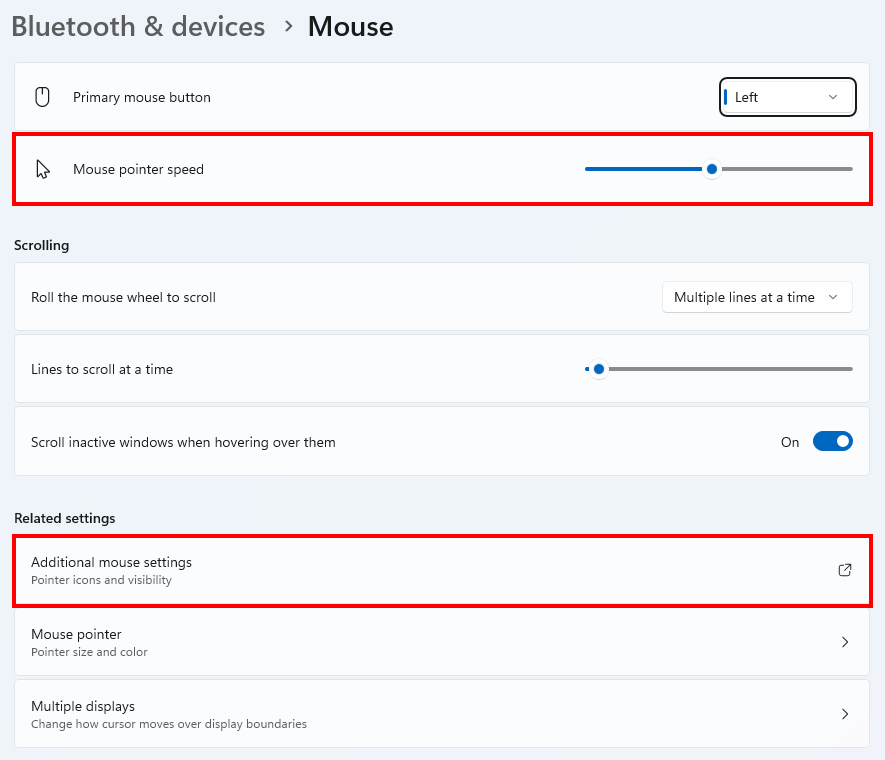
Settings > Bluetooth & devices > Mouse trên Windows 11. Ảnh chụp màn hình: QM TECH
- Trong Mouse Properties, chọn tab Pointer Options.
- Bỏ tích Enhance pointer precision. Đây là tính năng tăng tốc con trỏ: kéo chuột nhanh thì con trỏ đi xa hơn kéo chậm. Tắt đi để cùng một quãng đẩy tay luôn cho cùng một quãng con trỏ, dễ tạo trí nhớ cơ.
- Bấm Apply rồi OK.
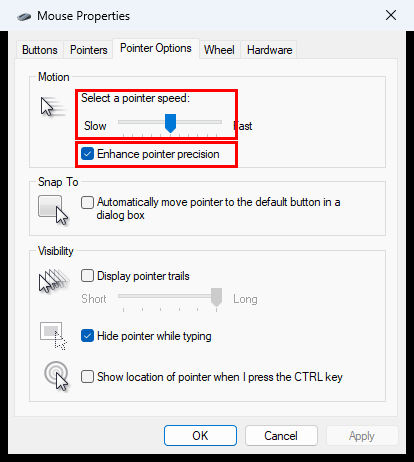
Bỏ tích Enhance pointer precision trong tab Pointer Options. Ảnh chụp màn hình: QM TECH
Mua tại QM TECH
Xem VXE R1 S Xem ATK X1 V2 UltimateVXE R1 tại Shopee QM TECH ATK X1 V2 tại Shopee QM TECH
Bước 3: Mouse Speed trong game
Vào trận (hoặc chế độ Luyện Tập), nhấn Esc để mở Tùy chọn, chọn mục Game. Thanh Mouse Speed chỉnh tốc độ con trỏ theo phần trăm.
Cách thử nhanh: đặt chuột giữa bàn di, đẩy một lần từ mép trái sang mép phải màn hình. Nếu bạn phải nhấc chuột giữa chừng, tăng Mouse Speed lên một chút. Nếu con trỏ vọt quá mép quá nhanh và khó dừng đúng chỗ, giảm xuống. Mỗi lần chỉnh khoảng 5%, chơi vài trận rồi mới chỉnh tiếp. Khi đã ưng, đừng đổi DPI hay Mouse Speed thường xuyên.
Bước 4: Các cài đặt giúp thao tác chuột chính xác hơn
Attack Move on Cursor
Khi bật, lệnh tấn công di chuyển (Attack Move) sẽ nhắm mục tiêu gần con trỏ chuột nhất thay vì gần tướng của bạn nhất. Đây là cài đặt gần như bắt buộc với tướng xạ thủ khi thả diều. Bạn gán thêm phím cho Player Attack Move Click trong mục Phím tắt để vừa đánh vừa lùi gọn hơn.
Target Champions Only
Khi giữ phím này, click chuột chỉ nhắm vào tướng địch, không nhắm nhầm lính hay quái. Rất hữu ích trong giao tranh đông. Nếu không muốn giữ phím, bật tùy chọn Treat 'Target Champions Only' as a toggle để nhấn một lần là bật, nhấn lần nữa là tắt.
Camera Move Speed (Mouse)
Thanh này chỉnh tốc độ camera trượt khi bạn đưa con trỏ ra mép màn hình. Để vừa đủ nhanh để liếc sang đường khác, nhưng không quá nhanh làm bạn mất dấu tướng khi lỡ chạm mép. Nhiều người khóa camera và dùng phím Space để về tướng.
Cursor Scale
Trong phần giao diện có Cursor Scale để phóng to con trỏ. Màn hình lớn hoặc độ phân giải cao, tăng nhẹ để không mất dấu con trỏ khi giao tranh nhiều hiệu ứng.
Bước 5: Tần số phản hồi và nút phụ
Với LMHT, tần số phản hồi (polling rate) 1000Hz là đủ mượt. Các mức 4000Hz, 8000Hz trên chuột đời mới cho con trỏ mượt hơn nữa trên màn hình tần số quét cao, nhưng tốn CPU hơn; máy yếu nên để 1000Hz. Hai nút bên hông có thể gán cho kỹ năng hay dùng, Target Champions Only hoặc ping bản đồ để tay trái đỡ phải với.
Chọn chuột thế nào cho LMHT?
- Nhẹ và vừa tay: LMHT click liên tục cả trận, chuột nhẹ giúp đỡ mỏi. Chọn kích thước theo tay, xem cách chọn chuột gaming theo kích thước tay.
- Nút chuột bền, không double click: click phải liên tục là đặc trưng của MOBA. Nếu chuột cũ bị nhảy đúp, xem chuột bị double click, cách khắc phục.
- Có nút bên hông: tiện gán phím phụ.
- Lót chuột đủ rộng: nếu bạn để DPI thấp, cần bàn di rộng hơn. Xem cách chọn lót chuột gaming.
Hai mẫu không dây đang có sẵn tại QM TECH hợp LMHT: VXE R1 S dáng đối xứng nhẹ, dễ cầm với nhiều kiểu tay, xem review VXE R1 S; và ATK X1 V2 Ultimate cho người muốn cảm biến và kết nối cao cấp hơn, xem review ATK X1 V2 Ultimate.
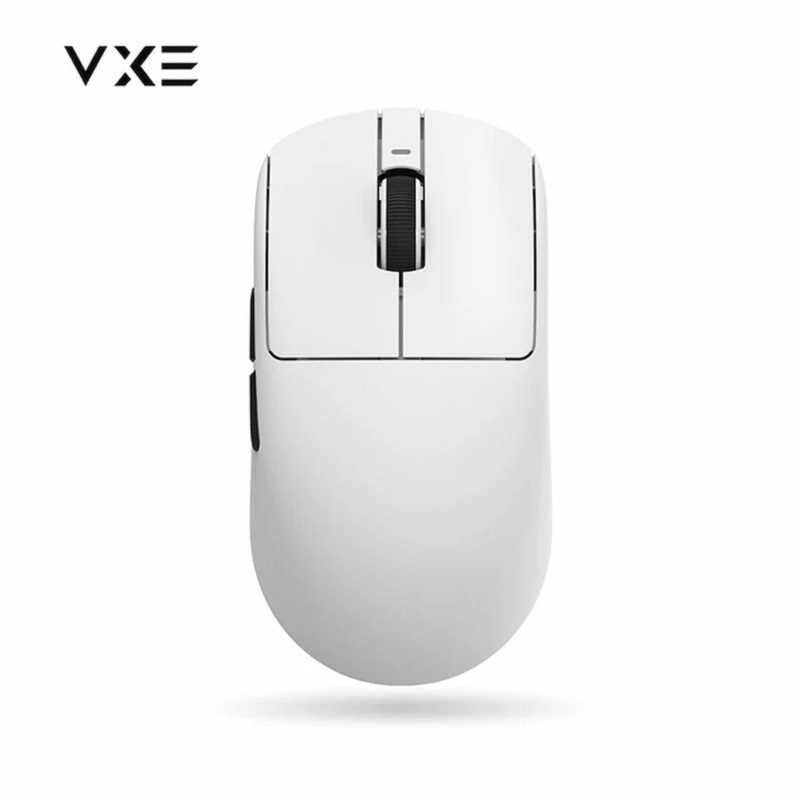
VXE R1 S, chuột không dây dáng đối xứng. Ảnh: VXE
Câu hỏi thường gặp
DPI bao nhiêu là chuẩn cho LMHT?
Không có con số chuẩn cho tất cả. 800 đến 1600 DPI kết hợp Mouse Speed trong game là điểm khởi đầu tốt, sau đó chỉnh theo màn hình và bàn di của bạn.
Có nên bật Enhance pointer precision không?
Nên tắt. Tính năng này làm quãng con trỏ đi phụ thuộc vào tốc độ tay, khó tạo thói quen đặt chiêu chính xác.
Chuột không dây chơi LMHT có trễ không?
Chuột gaming không dây 2.4GHz đời mới có độ trễ rất thấp, chơi LMHT không cảm nhận được khác biệt so với chuột có dây. Tránh dùng Bluetooth khi chơi game.
Đổi chuột mới có phải chỉnh lại không?
Có. Mỗi chuột có DPI thực tế và cảm giác khác nhau. Giữ cài đặt Windows như cũ, chỉ chỉnh DPI và Mouse Speed đến khi quãng đẩy tay giống chuột cũ.


