
Motion Sync là tính năng đồng bộ dữ liệu cảm biến với nhịp gửi tín hiệu (polling) của chuột, giúp chuyển động con trỏ đều và mượt hơn, đổi lại độ trễ tăng thêm một chút rất nhỏ. LOD (Lift-Off Distance) là độ cao mà chuột ngừng nhận chuyển động khi bạn nhấc lên. Trên chuột VXE R1, cả hai đều chỉnh trong phần mềm ATK HUB. Gợi ý nhanh: bật Motion Sync, để LOD ở mức thấp nhất mà chuột vẫn tracking ổn định trên bàn di của bạn. Bài này giải thích hai thiết lập đó và cách chỉnh từng bước.
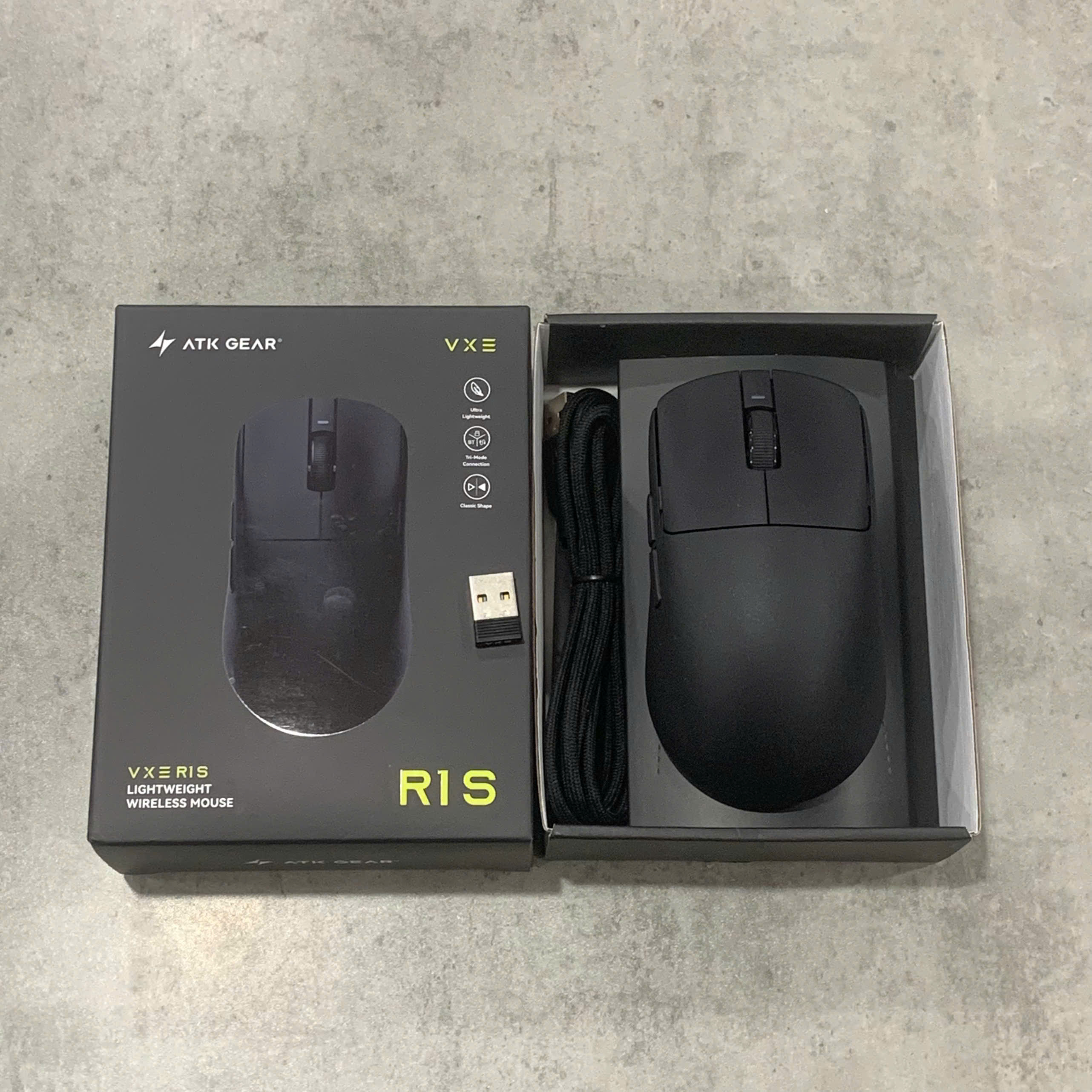
Chuột VXE R1 S kèm dây và đầu thu trong hộp, ảnh chụp thực tế. Ảnh: QM TECH
Motion Sync là gì?
Cảm biến chuột và vi xử lý gửi tín hiệu về máy tính theo hai nhịp khác nhau. Cảm biến chụp bề mặt liên tục, còn chuột chỉ gửi dữ liệu về máy theo nhịp polling (1000 lần mỗi giây ở 1000Hz). Khi hai nhịp này lệch nhau, mỗi gói dữ liệu gửi về có thể chứa lượng chuyển động hơi khác nhau dù tay bạn di chuyển đều. Con trỏ vẫn đi đúng, nhưng chuyển động có thể kém đều ở mức rất nhỏ.
Motion Sync căn cho cảm biến lấy mẫu đúng nhịp với polling. Mỗi gói dữ liệu vì vậy đều và "mới" hơn, chuyển động con trỏ mượt và nhất quán hơn.
Bật Motion Sync có làm chuột trễ hơn không?
Có, nhưng rất ít. Vì phải chờ đúng nhịp, dữ liệu có thể bị giữ lại tối đa khoảng nửa chu kỳ polling: cỡ 0,5ms ở 1000Hz, và nhỏ hơn nhiều khi chạy 2000 đến 4000Hz. Với phần lớn người chơi, mức này gần như không cảm nhận được, còn sự đều đặn của chuyển động thì dễ thấy hơn khi tracking mục tiêu.
Có nên bật Motion Sync không?
- Nên bật nếu bạn chơi ở 1000Hz trở lên và thích cảm giác aim mượt, đều. Trong hướng dẫn chính thức của ATK, Motion Sync được ghi là thiết lập khuyên dùng.
- Có thể tắt nếu bạn quá nhạy với độ trễ, chơi game nhịp cực nhanh và thấy chuột "dính" hơn khi bật. Cách tốt nhất là thử cả hai trong vài trận rồi giữ lại thiết lập bạn thấy thoải mái hơn.
LOD là gì?
LOD (Lift-Off Distance) là độ cao mà chuột ngừng ghi nhận chuyển động khi bạn nhấc chuột khỏi bàn di. Người chơi sens thấp thường nhấc chuột lên để kéo về giữa bàn di; nếu LOD quá cao, con trỏ vẫn trôi trong lúc nhấc và tâm ngắm bị lệch.
- LOD thấp: nhấc lên là ngắt ngay, hợp người chơi sens thấp, hay nhấc chuột. Nếu thấp quá so với bàn di, chuột có thể chập chờn khi bàn di mềm hoặc lún.
- LOD cao: tracking chắc chắn hơn trên bàn di dày, mềm, nhưng dễ bị trôi khi nhấc.
Theo hướng dẫn của ATK cho dòng Blazing Sky, LOD chỉnh được từ 0,7 đến 1,2mm, mặc định 1,0mm, và hãng khuyên chỉnh theo bàn di thực tế. Trên các mẫu VXE R1, các mức LOD có thể khác tùy cảm biến; bạn xem mức có sẵn trong ATK HUB của chính con chuột mình.
Chọn LOD thế nào cho đúng?
- Bắt đầu ở mức thấp nhất.
- Vẽ vài vòng tròn chậm và kéo chuột nhanh trên bàn di. Nếu con trỏ giật, khựng hoặc nhảy, tăng LOD lên một mức.
- Nhấc chuột lên vài lần như khi chơi. Nếu tâm ngắm còn trôi khi nhấc, giảm LOD lại.
- Thay bàn di hoặc feet chuột mới thì nên kiểm tra lại LOD.
Cách chỉnh Motion Sync và LOD trên VXE R1
Dòng VXE R1 dùng phần mềm ATK HUB. Bạn có thể dùng bản cài trên Windows hoặc bản web chạy ngay trên trình duyệt Chrome/Edge tại hub.atk.pro. Nếu chưa cài, xem bài hướng dẫn tải và cài ATK HUB và hướng dẫn dùng ATK HUB bản web.
- Cắm đầu thu (hoặc cắm dây) và bật chuột ở chế độ 2.4GHz.
- Mở ATK HUB. Với bản web, chọn kết nối thiết bị rồi cho phép trình duyệt truy cập thiết bị.
- Chọn chuột VXE R1 để vào trang quản lý.
- Vào mục cài đặt hiệu năng (Performance), bật Motion Sync và chọn mức LOD.
- Thay đổi được lưu vào bộ nhớ của chuột, nên cắm sang máy khác vẫn giữ thiết lập.

Trang quản lý chuột trong ATK HUB bản web, nơi chỉnh nút, DPI và hiệu năng. Ảnh: ATK
Nếu ATK HUB không hiện đủ mục cài đặt, nguyên nhân thường là firmware cũ. ATK khuyên tải firmware mới nhất cho đúng mẫu chuột tại trang tải của hãng, cài xong thì kết nối lại chuột.
Các thiết lập khác nên xem cùng lúc
- Polling rate: 1000Hz với đầu thu đi kèm. R1 Pro và R1 Pro Max lên được 4000Hz khi dùng đầu thu 4K. Xem thêm polling rate là gì.
- Angle snapping (chỉnh thẳng đường): nên tắt khi chơi game để chuyển động tay được ghi nhận đúng như bạn di.
- Ripple control: giảm rung ở DPI rất cao, nhưng có thể làm chuyển động kém nhạy. Nếu bạn chơi 400 đến 1600 DPI thì có thể để tắt.
- Thời gian ngủ: ATK gợi ý khoảng 1 phút để cân bằng giữa tiện dụng và tiết kiệm pin.
- Debounce nút: để mặc định. Chỉ tăng lên khi chuột có dấu hiệu tự double click, xem bài chuột bị double click.
Bàn di và feet ảnh hưởng tới LOD thế nào?
LOD đo theo khoảng cách tới bề mặt, nên bàn di dày, mềm hoặc feet dày mỏng khác nhau đều làm cảm giác thay đổi. Bàn di mềm bị lún khi tì tay mạnh, nên LOD quá thấp có thể làm chuột chập chờn. Khi thay feet, ví dụ feet X-raypad Jade Speed hoặc Obsidian Control bản cắt sẵn cho VXE R1, bạn nên kiểm tra lại LOD theo các bước ở trên.
Câu hỏi thường gặp
Motion Sync có làm aim tệ đi không?
Thường là không. Độ trễ tăng thêm rất nhỏ, đổi lại chuyển động đều hơn. Nếu bạn thấy không hợp, chỉ cần tắt trong ATK HUB.
Có cần cài phần mềm mới chỉnh được không?
Không bắt buộc cài. Bạn có thể dùng ATK HUB bản web trên Chrome hoặc Edge.
Chỉnh xong rút đầu thu cắm máy khác có mất không?
Không. Thiết lập được lưu vào bộ nhớ trong của chuột.
LOD thấp nhất có phải luôn tốt nhất?
Không. LOD thấp chỉ tốt khi chuột vẫn tracking ổn định trên bàn di của bạn. Nếu thấy giật hay khựng, tăng lên một mức.
Lời kết
Motion Sync và LOD là hai thiết lập nhỏ nhưng ảnh hưởng trực tiếp tới cảm giác aim. Với VXE R1, cách an toàn là bật Motion Sync, chọn LOD thấp nhất mà chuột vẫn ổn định, rồi chơi vài trận để tinh chỉnh. Nếu bạn đang chọn mua, đọc thêm review VXE R1 Pro Max và bài phân biệt các bản VXE R1.


