
Chuột và bàn phím ATK dùng chung một phần mềm là ATK HUB. ATK HUB có ba bản: Web Driver chạy ngay trên Chrome hoặc Edge, Desktop Driver cho Windows 10 trở lên, và Mac Client đang thử nghiệm. Cách an toàn nhất là vào trang ATK HUB trên store chính hãng của ATK, chọn bản phù hợp rồi kết nối chuột bằng dây hoặc đầu thu 2.4GHz. Bài này hướng dẫn từng bước với ảnh chụp trang tải chính hãng, giải thích tab Firmware và cách xử lý khi ATK HUB không nhận chuột.
Nếu bạn cần biết ATK HUB chỉnh được những gì (DPI, polling rate, gán nút, macro), đọc thêm bài hướng dẫn dùng ATK HUB và Web Driver. Bài dưới đây tập trung vào việc tải đúng chỗ, cài đặt và sửa lỗi kết nối.
Tải ATK HUB ở đâu cho đúng?
Chỉ tải ATK HUB từ trang chính hãng của ATK. Không tải bản driver từ các trang chia sẻ phần mềm, nhóm chat hay link rút gọn lạ, vì bạn không kiểm tra được file đó có bị sửa hay không. Có hai cách vào đúng trang:
- Vào store chính hãng atk.store, mục ATK HUB trên thanh menu.
- Hoặc vào thẳng trang tải desktop.atkgear.com. Đây là trang được nhúng trong mục ATK HUB của store ATK, nội dung giống nhau.
Trang tải có ba tab: Driver (tải phần mềm), Firmware (file cập nhật cho từng thiết bị) và Feedback (gửi góp ý cho ATK). Thời điểm QM TECH kiểm tra (15/11/2026), trang ghi ATK HUB phiên bản mới 3.0, bản Desktop Driver cập nhật ngày 13/11/2026.
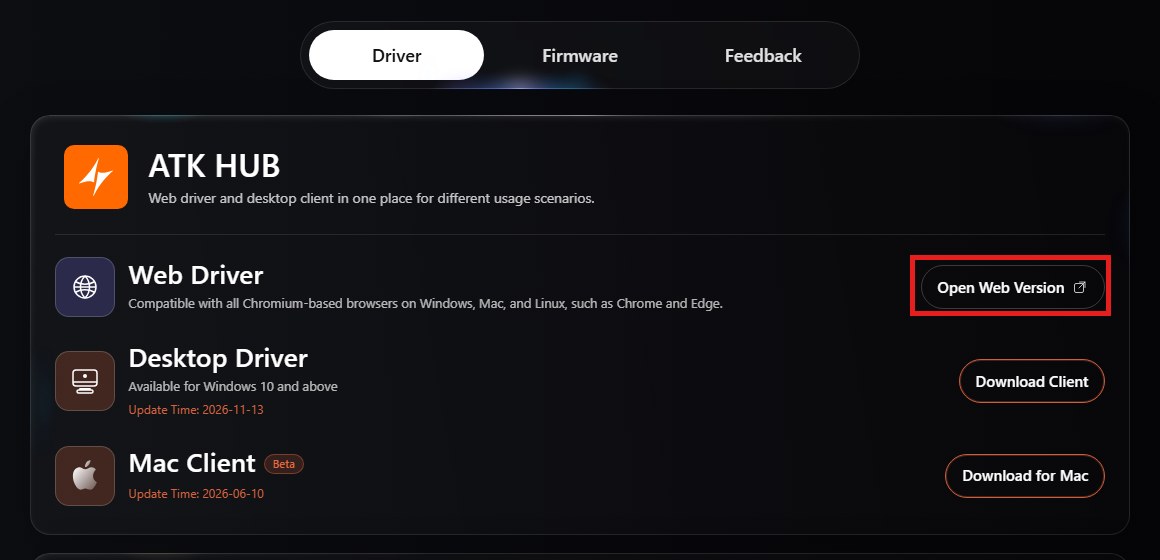
Tab Driver trên trang ATK HUB chính hãng. Khung đỏ: nút mở Web Driver. Ảnh chụp màn hình tại QM TECH
Nên dùng Web Driver hay Desktop Driver?
| Tiêu chí | Web Driver | Desktop Driver | Mac Client |
|---|---|---|---|
| Chạy trên | Trình duyệt nhân Chromium (Chrome, Edge) trên Windows, Mac, Linux | Windows 10 trở lên | macOS, bản Beta |
| Cần cài đặt | Không | Có | Có |
| Hợp với | Máy công ty, máy không được cài phần mềm, chỉnh nhanh rồi đóng | Máy chơi game cá nhân, muốn dùng tính năng của bản 3.0 | Người dùng Mac |
Cấu hình như DPI, gán nút thường được lưu thẳng vào bộ nhớ trong của chuột, nên chỉnh xong bằng Web Driver rồi đóng trình duyệt, chuột vẫn giữ cài đặt. Bản Desktop hợp với máy chơi game cố định, nhất là khi bạn dùng cả bàn phím ATK và muốn tự động đổi cấu hình theo game.
Cách dùng Web Driver từng bước
- Mở Chrome hoặc Edge bản mới. Firefox và Safari không dùng được vì Web Driver cần trình duyệt nhân Chromium.
- Cắm chuột vào máy bằng dây, hoặc cắm đầu thu 2.4GHz và bật chuột ở chế độ 2.4GHz.
- Vào trang ATK HUB, ở tab Driver bấm Open Web Version.
- Bấm kết nối thiết bị trên trang Web Driver. Trình duyệt sẽ hiện một hộp nhỏ liệt kê thiết bị. Chọn chuột hoặc đầu thu ATK của bạn rồi bấm Kết nối.
- Khi giao diện hiện tên chuột, bạn bắt đầu chỉnh DPI, polling rate, nút bấm. Chỉnh xong có thể đóng tab.
Hộp chọn thiết bị là tính năng của trình duyệt, không phải quảng cáo. Trang web chỉ truy cập được thiết bị bạn chọn trong hộp đó.
Cách tải và cài Desktop Driver trên Windows
- Ở tab Driver, tại dòng Desktop Driver, bấm Download Client.
- Lưu file cài đặt, mở file và làm theo các bước cài đặt.
- Nếu Windows hiện cảnh báo SmartScreen, chỉ chọn chạy tiếp khi chắc chắn file được tải từ nút Download Client trên trang chính hãng.
- Mở ATK HUB, cắm chuột hoặc đầu thu. Phần mềm sẽ tự nhận thiết bị.
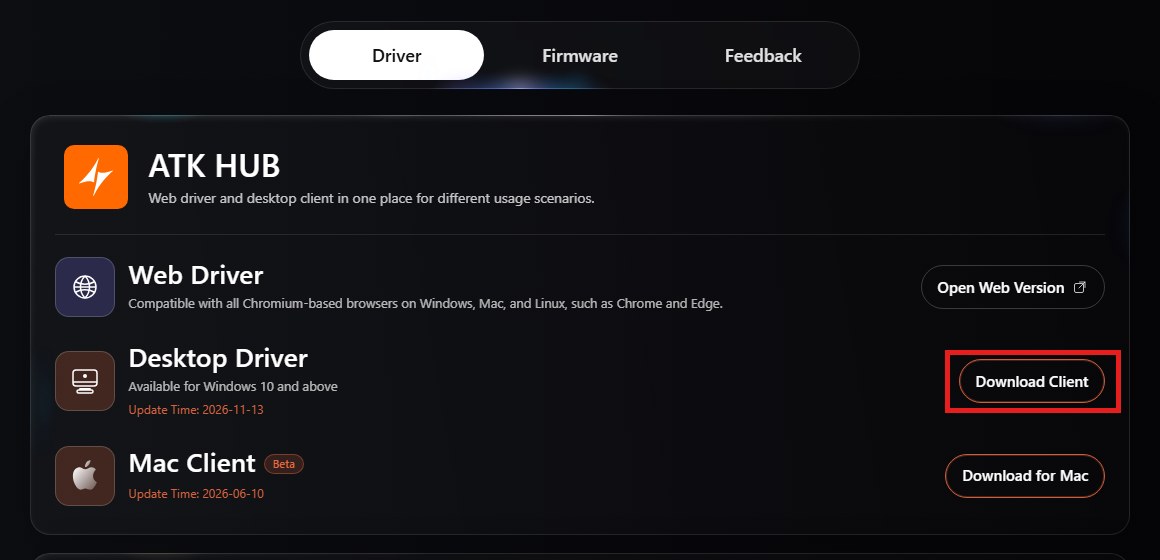
Khung đỏ: nút Download Client, tải bản Desktop cho Windows 10 trở lên. Ảnh chụp màn hình tại QM TECH
ATK HUB 3.0 có gì mới?
Theo giới thiệu trên trang ATK HUB, bản 3.0 thêm các tính năng chủ yếu dành cho bàn phím và người dùng nhiều thiết bị ATK:
- Nhận diện game, tự đổi cấu hình: gắn mỗi game hoặc ứng dụng với một cấu hình lưu trên thiết bị. Mở Valorant thì tự chuyển sang cấu hình cho Valorant, không phải đổi tay.
- Đèn theo nhịp nhạc: chế độ đèn mới, đèn bàn phím nháy theo nhạc đang phát.
- Đồng bộ cấu hình lên cloud: tải cấu hình lên tài khoản, chia sẻ bằng mã, dùng lại trên máy khác.
- Giao diện mới và theme: chọn ảnh nền có sẵn hoặc tải ảnh riêng, bố cục gọn hơn để chỉnh nhanh.
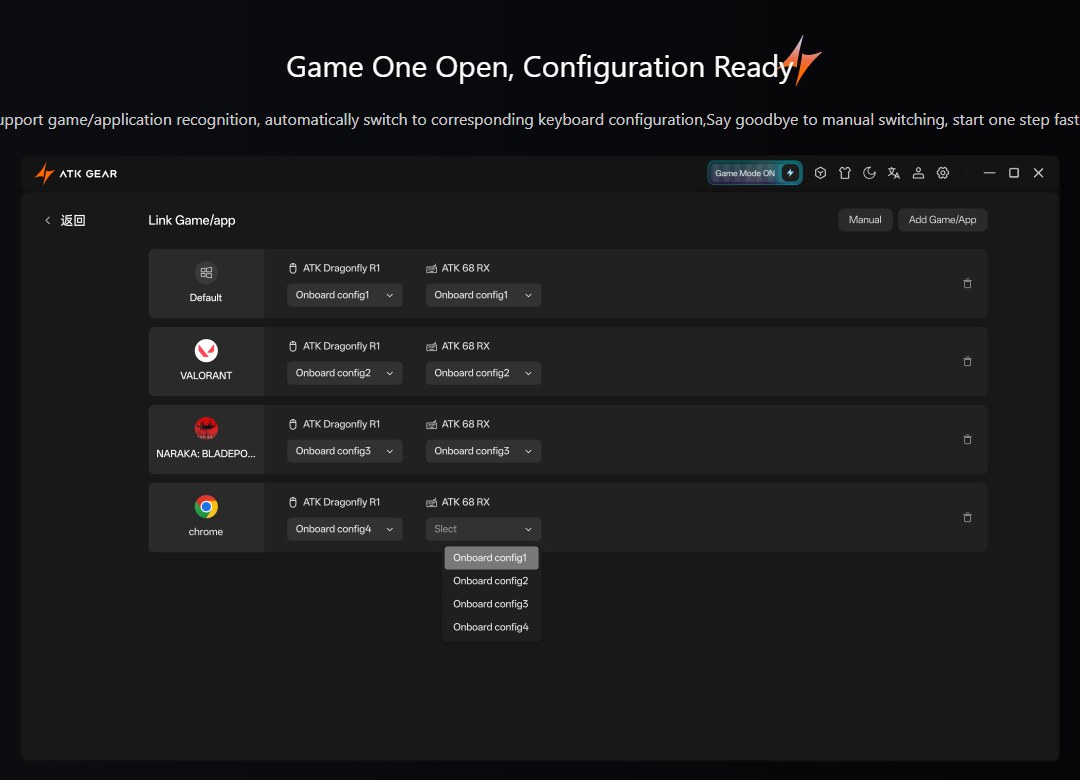
Ảnh giới thiệu trên trang ATK HUB: mỗi game được gắn với một cấu hình chuột và bàn phím. Ảnh: ATK
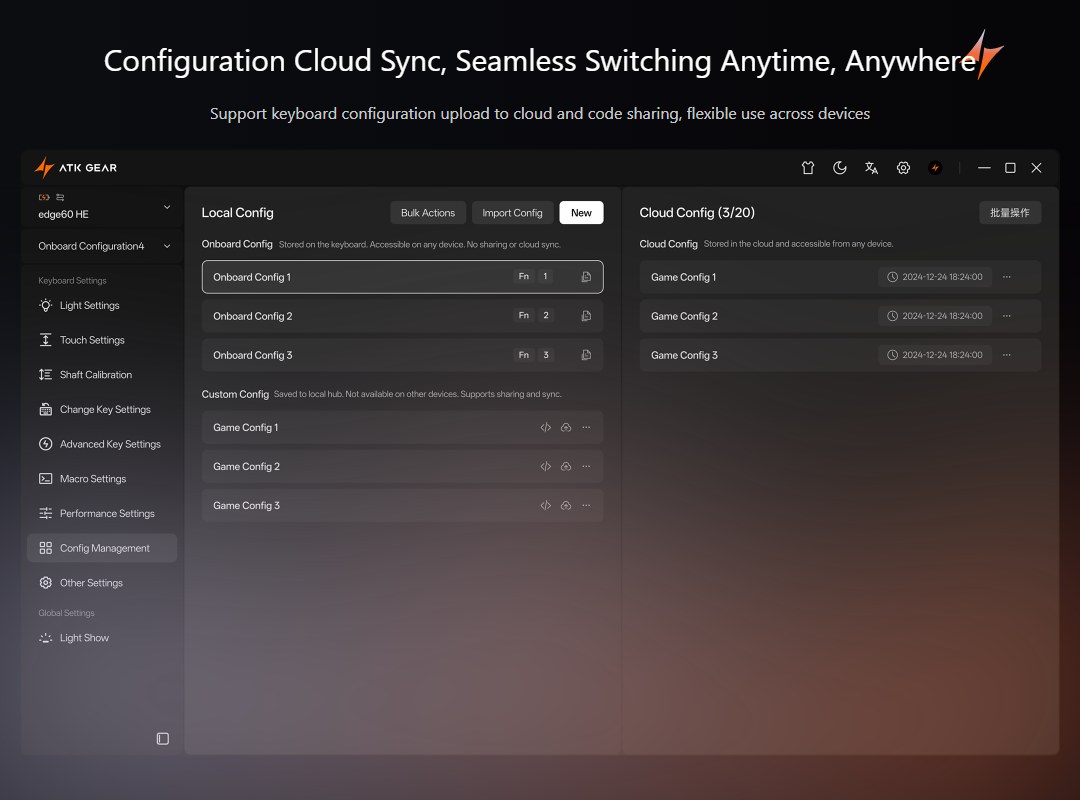
Cấu hình lưu trên thiết bị và trên cloud, có thể chia sẻ bằng mã. Ảnh: ATK
Tab Firmware dùng để làm gì?
Tab Firmware liệt kê file cập nhật cho từng thiết bị, chia theo nhóm Keyboards (bàn phím), Mice (chuột) và Controllers (tay cầm). Thời điểm QM TECH kiểm tra, trang có 14 bàn phím, 30 mẫu chuột và 2 tay cầm. Mỗi mục ghi phiên bản mới nhất và ghi chú thay đổi, phần lớn ghi chú viết bằng tiếng Trung.
Đọc kỹ ghi chú trước khi cập nhật. Có những bản firmware yêu cầu cả chuột và đầu thu phải lên đúng phiên bản thì mới dùng được, ví dụ bản firmware "siêu lâu pin" của ATK Z1 V2 và U2 V2 ghi rõ chuột phải lên V1.00 và đầu thu phải lên V1.01. Nếu chuột đang chạy ổn, bạn không cần cập nhật chỉ vì có bản mới.
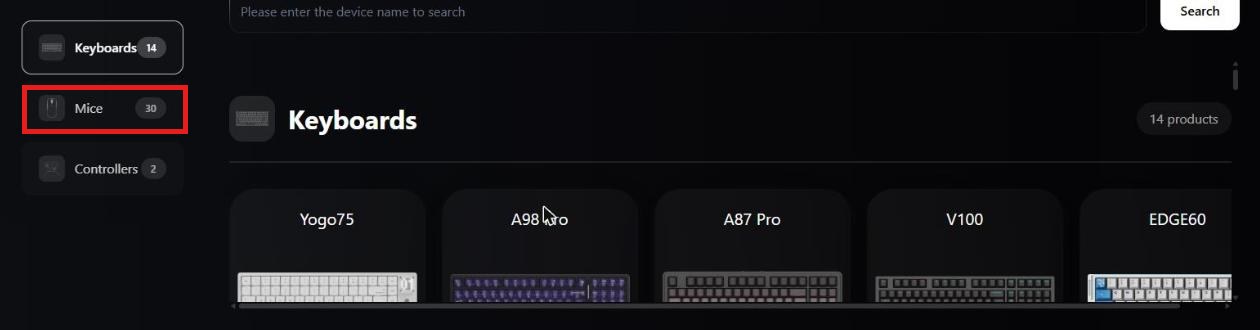
Tab Firmware chia theo nhóm thiết bị. Khung đỏ: nhóm Mice (chuột). Ảnh chụp màn hình tại QM TECH
Khi cập nhật firmware, làm theo các lưu ý sau để tránh lỗi:
- Cắm dây trực tiếp vào cổng USB trên máy, không qua hub hay dây nối dài.
- Sạc pin chuột trước khi cập nhật.
- Không rút dây, không tắt máy, không đóng phần mềm khi đang cập nhật.
- Chỉ dùng file đúng tên thiết bị của bạn. Cùng dòng nhưng khác phiên bản (ví dụ V2 và đời đầu) có thể dùng firmware khác nhau.
ATK HUB không nhận chuột: cách xử lý
- Đổi trình duyệt: Web Driver chỉ chạy trên Chrome, Edge hoặc trình duyệt nhân Chromium. Cập nhật trình duyệt lên bản mới nhất.
- Đóng các phần mềm khác: chỉ nên mở một nơi điều khiển chuột. Tắt tab Web Driver cũ, tắt bản Desktop nếu đang dùng bản Web, và ngược lại.
- Đổi cổng USB: cắm đầu thu hoặc dây vào cổng USB phía sau thùng máy, tránh hub và cổng mặt trước.
- Thử kết nối có dây: nếu dùng 2.4GHz không nhận, cắm dây để kiểm tra. Chuột nhận khi cắm dây nghĩa là lỗi nằm ở đầu thu hoặc việc ghép đôi.
- Ghép lại đầu thu: đầu thu mua thêm hoặc đầu thu 8K cần ghép đôi với chuột. Xem bài cách pair receiver dongle 8K cho chuột ATK.
- Trang Web Driver không mở: thử lại sau ít phút, hoặc dùng bản Desktop Driver.
Bàn phím từ tính ATK bị tự nhận phím thì xem thêm bài sửa lỗi tự nhận nhả phím trên bàn phím HE của ATK.
Chuột ATK nào dùng ATK HUB?
ATK HUB dùng cho các dòng chuột ATK như A9, X1, F1, Z1, U2 và bàn phím ATK. Tại QM TECH, các mẫu đang bán chạy gồm ATK A9 Plus, ATK A9 SE và ATK A9 Air Ultimate+. Đang phân vân giữa các bản A9, đọc bài review ATK A9 Plus hoặc chuột ATK nên mua mẫu nào.
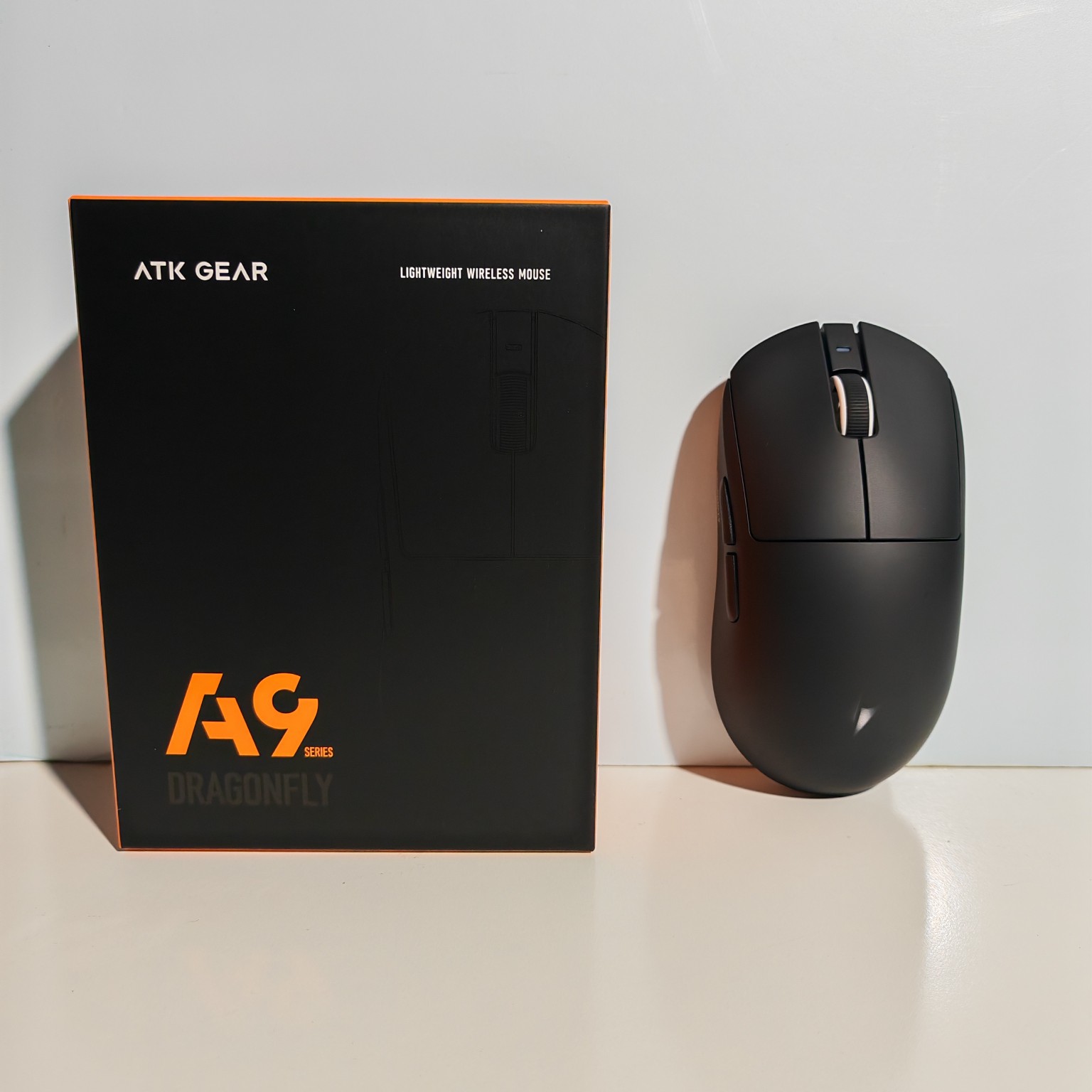
ATK A9 Plus, một trong các mẫu chuột dùng ATK HUB. Ảnh thật chụp tại QM TECH
Câu hỏi thường gặp
Chuột ATK có bắt buộc cài ATK HUB không?
Không. Cắm đầu thu hoặc dây là dùng được. ATK HUB chỉ cần khi bạn muốn chỉnh DPI, gán nút, macro hay cập nhật firmware.
Chỉnh bằng Web Driver xong đóng trình duyệt có mất cài đặt không?
Các cài đặt lưu vào bộ nhớ trong của chuột như DPI và gán nút vẫn được giữ sau khi đóng trình duyệt.
ATK HUB có dùng trên Mac được không?
Có hai cách: Web Driver trên Chrome hoặc Edge cho Mac, hoặc Mac Client đang ở bản Beta.
Firmware có cần cập nhật thường xuyên không?
Không. Chỉ cập nhật khi chuột gặp lỗi mà ghi chú firmware có sửa, hoặc khi cần tính năng mới. Đọc kỹ ghi chú trước khi cập nhật.
Mua chuột ATK tại QM TECH có được hỗ trợ cài phần mềm không?
Có. Bạn nhắn QM TECH qua Zalo hoặc Messenger, shop hướng dẫn cài đặt và cập nhật firmware.


