Bạn bấm một lần nhưng chuột nhận thành hai lần: kéo thả file bị nhả giữa chừng, mở nhầm thư mục, bắn tỉa trong game thành bắn hai phát. Đây là lỗi double click (nhấn 1 ra 2), rất phổ biến sau một thời gian dùng chuột, kể cả chuột đắt tiền. Bài này giúp bạn kiểm tra đúng bệnh, hiểu nguyên nhân và sửa theo từng bước, kèm ảnh chụp thực tế trên Windows 11 (có ghi chú cho Windows 10).
Cách kiểm tra chuột có bị double click không
- Tìm "mouse double click test" trên Google và mở một trang kiểm tra trực tuyến bất kỳ.
- Bấm chuột trái thật chậm, từng lần một, khoảng 50–100 lần.
- Nếu trang ghi nhận thêm những cú "double click" mà bạn không cố ý, chuột đã bị lỗi. Làm tương tự với chuột phải và nút giữa.
Một cách thử khác ngay trên máy: giữ chuột trái để kéo một file trên desktop. Nếu file tự "rơi" giữa đường dù bạn vẫn giữ nút, nhiều khả năng switch đã bắt đầu lỗi.
Nguyên nhân thường gặp
- Switch chuột bị mòn: switch cơ học dùng lá kim loại tiếp xúc. Lâu ngày lá đồng bị oxi hóa hoặc mòn, tạo tín hiệu "rung" (bounce) khiến máy nhận thành 2 lần bấm. Đây là nguyên nhân phổ biến nhất.
- Debounce đặt quá thấp: nhiều chuột gaming cho chỉnh thời gian chống rung. Để quá thấp sẽ dễ double click.
- Cài đặt Windows: tốc độ double click đặt bất thường hoặc bật nhầm ClickLock.
- Bụi bẩn, mồ hôi lọt vào khe nút bấm.
- Lỗi phần mềm, firmware hoặc cổng USB chập chờn.
7 cách khắc phục
Tăng debounce trong phần mềm chuột
Mở phần mềm của hãng chuột (ATK HUB, Logitech G HUB, Razer Synapse, Mchose HUB…), tìm mục Debounce time hoặc Thời gian chống rung và tăng lên một chút, ví dụ từ 2ms lên 4–8ms. Cách này sửa được phần lớn trường hợp mới chớm lỗi mà gần như không ảnh hưởng khi chơi game.
Nếu dùng chuột ATK, xem hướng dẫn chi tiết: Hướng dẫn dùng ATK HUB và Web Driver. Chuột Mchose: Hướng dẫn tải Mchose HUB.
Cập nhật firmware chuột
Hãng thường sửa lỗi nhận nút trong các bản firmware mới. Mục cập nhật firmware thường nằm ngay trong phần mềm của hãng (thường ở góc trên hoặc trong mục Settings, About). Cắm dây khi cập nhật và không rút giữa chừng.
Kiểm tra cài đặt chuột trong Windows
Trên Windows 11, các tùy chọn tốc độ double click và ClickLock đã được chuyển vào mục Accessibility:
- Mở Settings > Bluetooth & devices > Mouse.
- Kéo xuống phần Related settings, chọn Accessibility mouse settings.
- Kéo thanh Double click speed về khoảng giữa và đảm bảo Click lock đang tắt (Off).
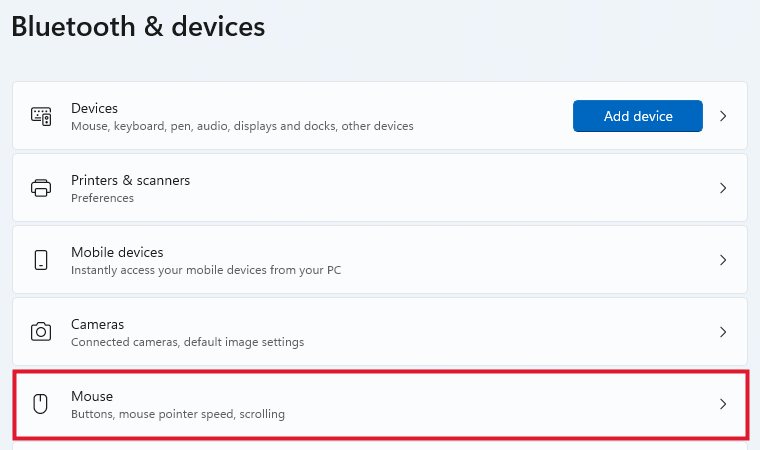
Bước 1: Settings > Bluetooth & devices > Mouse.
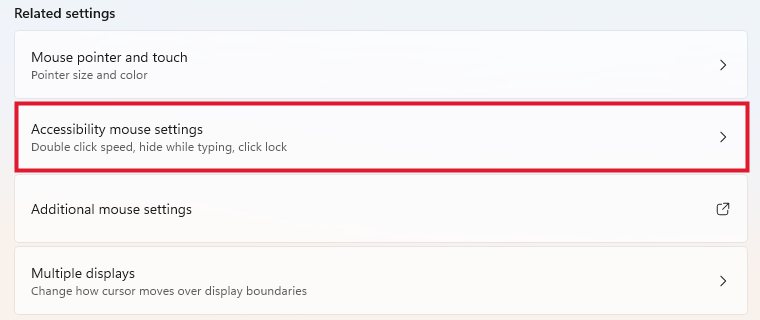
Bước 2: chọn Accessibility mouse settings (chứa tốc độ double click và click lock).
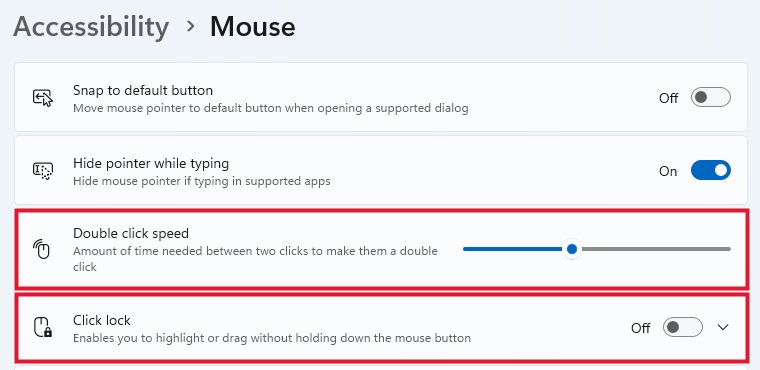
Bước 3: chỉnh Double click speed về giữa, giữ Click lock ở Off.
Trên Windows 10: vào Settings > Devices > Mouse > Additional mouse options, tab Buttons: kéo Double-click speed về giữa và bỏ chọn Turn on ClickLock.
Đổi cổng USB và thử trên máy khác
Cắm chuột hoặc receiver không dây sang cổng USB khác, ưu tiên cổng phía sau thân máy (cắm trực tiếp vào bo mạch chủ), tránh hub USB hoặc cổng phía trước case. Sau đó thử chuột trên một máy tính khác. Nếu sang máy khác vẫn lỗi, gần như chắc chắn do switch.
Vệ sinh nút bấm
Rút chuột, dùng bình khí nén thổi mạnh vào khe giữa nút bấm và thân chuột, vừa thổi vừa bấm nút vài chục lần để bụi bật ra. Không xịt chất lỏng trực tiếp vào chuột. Xem thêm: Cách vệ sinh chuột gaming và tai nghe IEM.
Bảo hành
Nếu chuột còn bảo hành, mang đến nơi mua để được kiểm tra và đổi. Đừng tự tháo chuột vì thường sẽ mất bảo hành (nhiều chuột có tem niêm phong dưới feet).
Thay switch hoặc nâng cấp lên chuột switch quang
Hết bảo hành thì có thể nhờ thợ thay switch mới. Nếu chuột đã cũ, đây cũng là lúc cân nhắc nâng cấp lên chuột dùng switch quang học (optical). Switch quang dùng tia sáng để nhận lần bấm thay cho lá kim loại tiếp xúc, nên loại bỏ được nguyên nhân chính gây double click và có độ bền cao hơn.
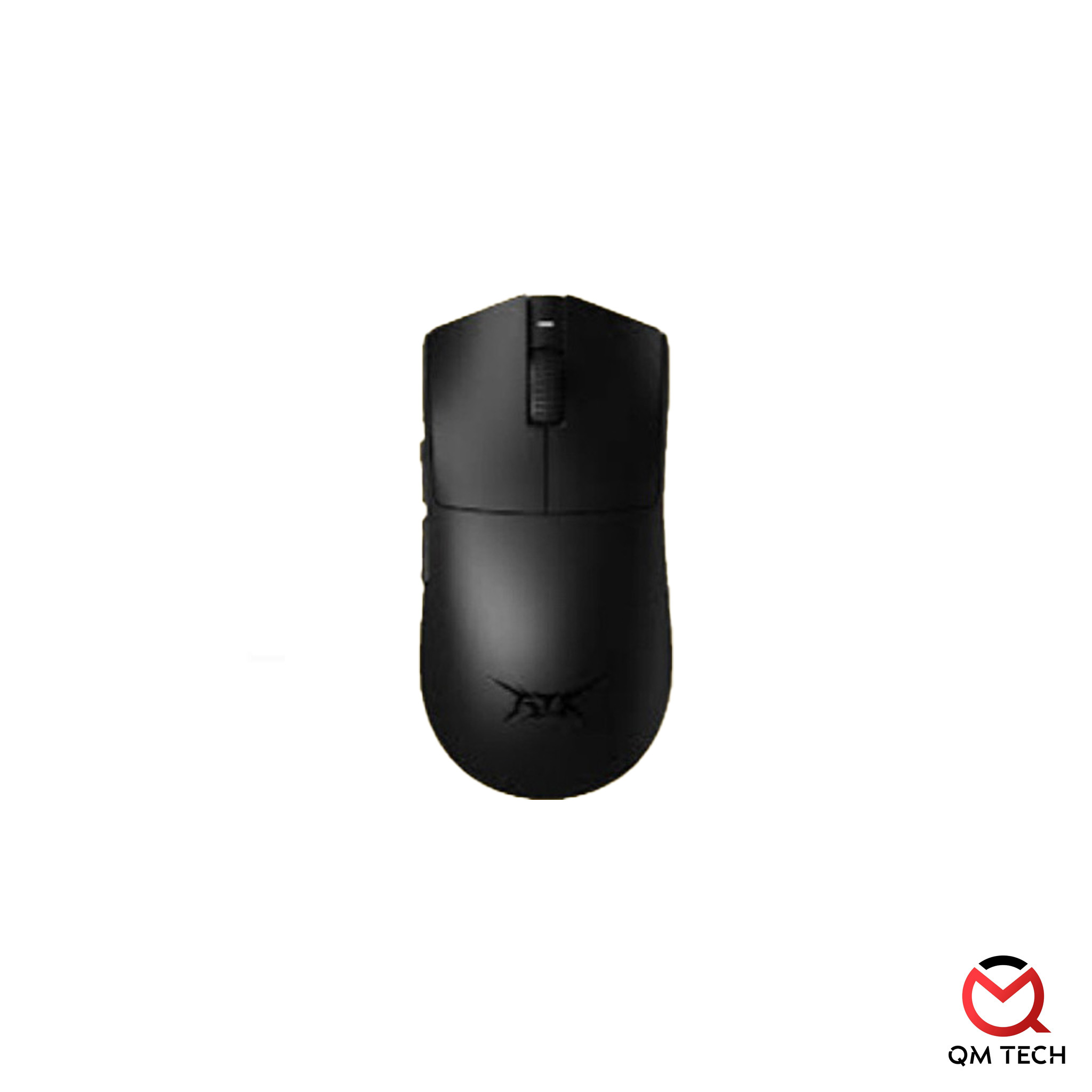
Chuột ATK X1 V2 Ultimate: bản Ultimate dùng switch quang ATK Custom, không lo double click do tiếp điểm kim loại (ảnh sản phẩm tại QM TECH).
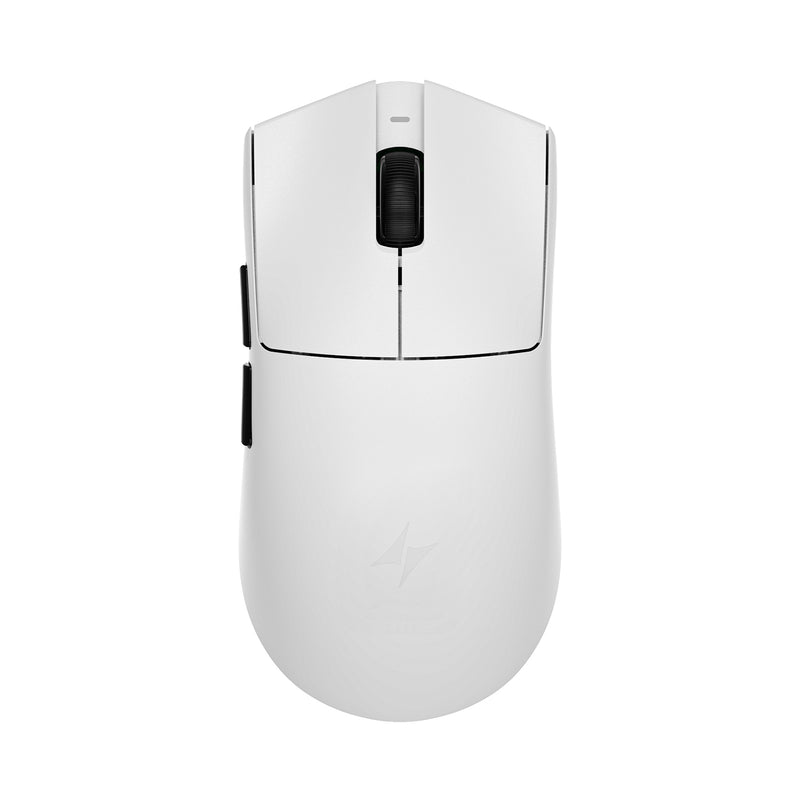
ATK X1 V2 màu trắng, form đối xứng hợp tay vừa đến lớn (ảnh sản phẩm tại QM TECH).
Cách phòng tránh
- Chọn chuột dùng switch quang học hoặc switch của hãng uy tín.
- Rửa tay, lau khô trước khi chơi để mồ hôi không lọt vào khe nút.
- Không đặt debounce quá thấp (dưới 2ms) nếu không thật sự cần.
- Vệ sinh chuột định kỳ 1–2 tháng một lần.
Tham khảo các mẫu chuột chính hãng tại QM TECH.
Câu hỏi thường gặp
Double click có tự hết không?
Nếu do switch mòn thì thường nặng dần theo thời gian. Tăng debounce chỉ giúp giảm triệu chứng chứ không sửa được switch.
Switch quang có thật sự không bị double click?
Switch quang không có tiếp điểm kim loại nên loại bỏ được nguyên nhân chính gây double click. Lỗi vẫn có thể xảy ra do firmware hoặc mạch, nhưng hiếm hơn nhiều.
Tăng debounce có làm chậm chuột khi chơi game?
Chỉ thêm vài mili giây giữa hai lần bấm, gần như không cảm nhận được với đa số người chơi, kể cả game FPS.