Rất nhiều bạn mua chuột Mchose rồi tìm "Mchose app", "Mchose driver" để chỉnh DPI, polling rate hay đổi nút. Phần mềm chính thức của hãng hiện nay là MCHOSE HUB (còn gọi M HUB), có cả bản chạy trên web và bản cài trên máy. Bài viết này hướng dẫn bạn tải, kết nối và xử lý các lỗi thường gặp.
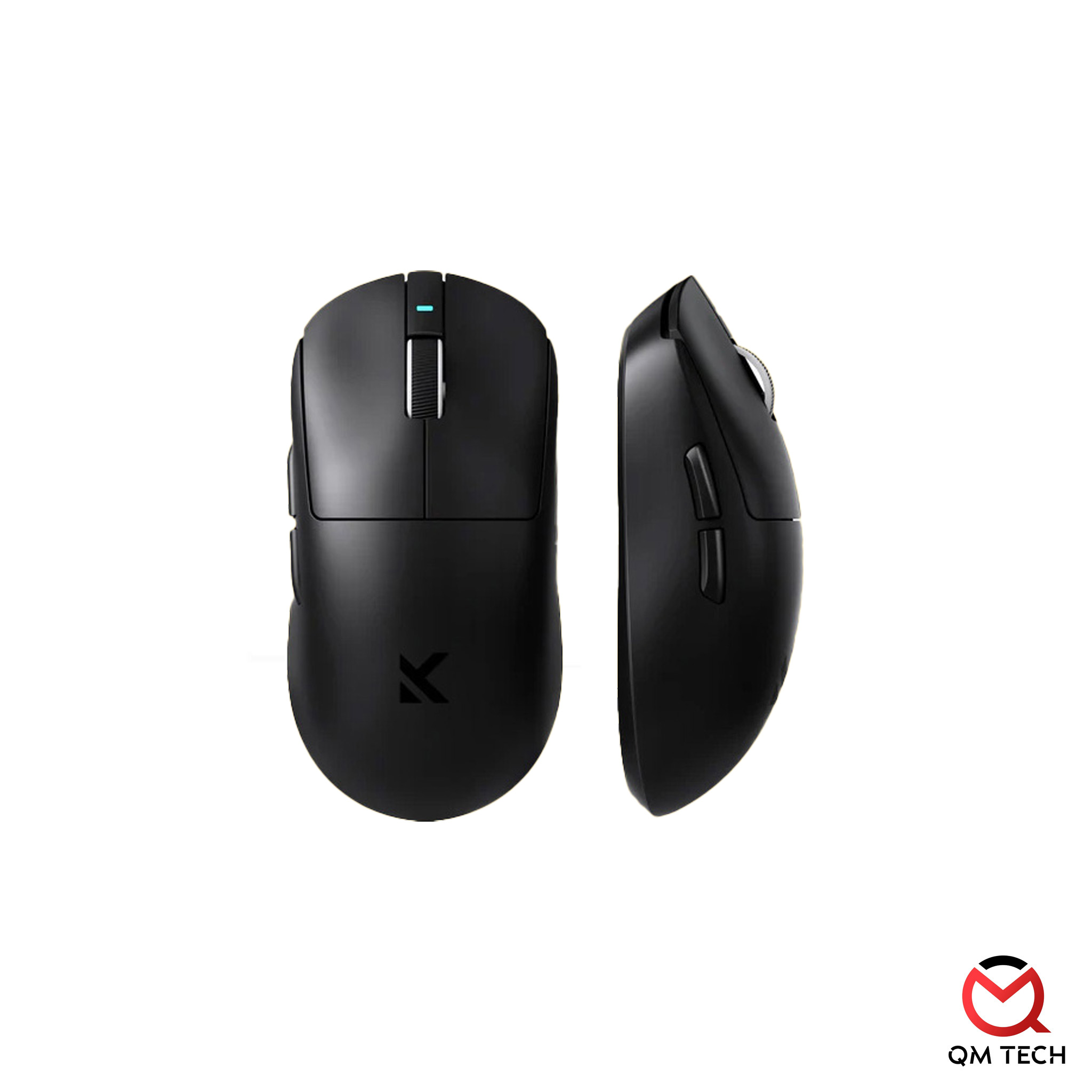
Gợi ý từ QM TECH: chuột Mchose A7 V2 Ultra+
MCHOSE HUB là gì?
MCHOSE HUB là phần mềm cấu hình cho chuột và bàn phím Mchose. Theo trang hỗ trợ của hãng, bạn có thể chỉnh DPI, polling rate, gán lại nút, tạo macro, chỉnh đèn RGB và lưu cấu hình vào bộ nhớ thiết bị (onboard profile). Các dòng chuột được hỗ trợ gồm A7 Series, M7 Series, L7 Series, A5 V2 Ultra, AX5 V2 và G7 Series. Với các mẫu khác, bạn nên kiểm tra danh sách hỗ trợ trên trang của hãng.
Ảnh: QM TECH
Bản web và bản cài đặt khác gì nhau?
| Bản web (Web Driver) | Không cần cài đặt, chạy trên trình duyệt. Hãng khuyên dùng Chrome hoặc Edge và cần cho phép quyền truy cập thiết bị HID |
| Bản cài đặt (M HUB desktop) | Tải về và cài trên máy tính. Hỗ trợ đầy đủ các thiết bị mà bản web hỗ trợ |
Nếu bạn chỉ cần chỉnh nhanh DPI, polling, bản web là tiện nhất. Nếu hay chỉnh nhiều profile, macro hoặc dùng nhiều thiết bị Mchose, nên cài bản desktop.
Cách tải và kết nối MCHOSE HUB
- Truy cập trang chính thức của MCHOSE (mchose.store), tìm mục MCHOSE HUB / M HUB.
- Chọn bản web để dùng ngay trên Chrome hoặc Edge, hoặc tải bản desktop về cài đặt.
- Cắm chuột bằng dây hoặc cắm receiver 2.4GHz vào máy. Lưu ý: không phải thiết bị nào cũng kết nối được với phần mềm qua Bluetooth, nên ưu tiên dây hoặc 2.4GHz.
- Với bản web, khi trình duyệt hỏi quyền truy cập thiết bị, chọn đúng chuột hoặc receiver và bấm Kết nối.
- Chỉnh DPI, polling, nút bấm theo ý muốn, sau đó lưu vào bộ nhớ chuột để dùng trên máy khác mà không cần phần mềm.
Lưu ý: chỉ tải phần mềm từ trang chính thức của hãng hoặc theo hướng dẫn của nơi bán, tránh các bản tải lại từ nguồn không rõ.
Xử lý lỗi thường gặp
- Phần mềm báo offline hoặc màn hình trắng: tải lại trang, rút ra cắm lại chuột hoặc receiver.
- Cài đặt không lưu: lưu trực tiếp vào bộ nhớ thiết bị. Một số phần mềm diệt virus hoặc tường lửa có thể chặn M HUB lưu cấu hình, hãy cho phép phần mềm trong danh sách ngoại lệ.
- Không nhận chuột qua Bluetooth: chuyển sang dây hoặc 2.4GHz rồi thử lại.
Cần cập nhật firmware? Xem hướng dẫn cập nhật firmware cho chuột Mchose.
Ảnh: QM TECH
Gợi ý thiết lập cơ bản cho game FPS
- DPI 800 hoặc 1600, chỉnh độ nhạy trong game cho phù hợp.
- Polling 1000Hz hoặc 2000Hz để cân bằng độ mượt và pin. Chỉ bật 4K, 8K khi màn hình và máy đủ mạnh. Đọc thêm polling rate là gì.
- Tắt các hiệu ứng tăng tốc chuột nếu có.
Câu hỏi thường gặp
MCHOSE HUB có bản web không?
Có. Bản web chạy trên Chrome hoặc Edge, không cần cài đặt, chỉ cần cấp quyền truy cập thiết bị HID.
Vì sao phần mềm không nhận chuột Mchose?
Thường do đang kết nối Bluetooth, trình duyệt chưa cấp quyền HID, hoặc phần mềm bảo mật chặn. Hãy dùng dây hoặc 2.4GHz, tải lại trang và rút ra cắm lại.
Có cần mở phần mềm mỗi lần chơi game không?
Không. Sau khi lưu cấu hình vào bộ nhớ chuột, chuột sẽ giữ thiết lập kể cả khi dùng trên máy khác.
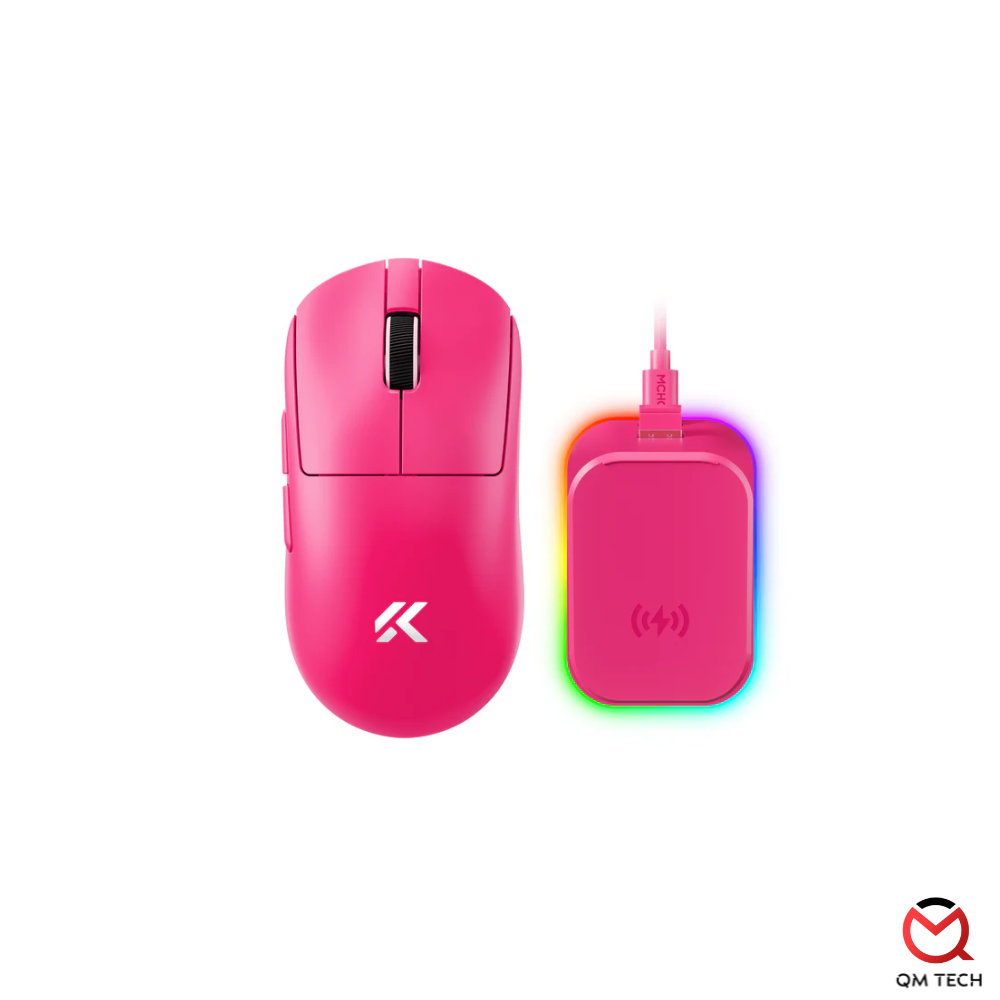
Gợi ý từ QM TECH: chuột Mchose A7 V2 Ultra+
Nguồn tham khảo: trang MCHOSE HUB và trung tâm hỗ trợ MCHOSE (mchose.store, support.mchose.store).