
Bàn phím MADLIONS MAD60 HE và MAD68 HE không cần cài phần mềm: bạn chỉnh Rapid Trigger, điểm nhận phím, đèn, macro, SOCD ngay trên trình duyệt qua web driver chính hãng FGG HUB tại địa chỉ hub.f.gg. Chỉ cần cắm dây USB, mở Chrome hoặc Edge, bấm thêm thiết bị và chọn bàn phím. Bài này hướng dẫn từng bước từ trang chính thức của hãng, cách đổi giao diện sang tiếng Anh, các mục nên chỉnh đầu tiên và cách xử lý khi driver không nhận bàn phím.
Driver MADLIONS chính hãng ở đâu?
MADLIONS thuộc thương hiệu FGG (Fierce Gaming Gear). Trang chính thức duy nhất của hãng là f.gg. Ngay trên web driver, hãng cảnh báo người dùng cẩn thận với các trang giả mạo, nên bạn chỉ mở driver từ các địa chỉ sau:
- Trang hỗ trợ driver: f.gg/pages/fgg-hub (chọn đúng mẫu MAD60 HE hoặc MAD68 HE rồi bấm Open Web Driver).
- Web driver FGG HUB: hub.f.gg.
- Driver dự phòng "New Star Driver" do chính hãng đặt trên trang HUB: v2-hub.fgg.com.cn, chỉ dùng khi HUB gốc không kết nối được.
Không tải file driver hay file firmware từ nhóm, diễn đàn hay link rút gọn lạ. Firmware sai mẫu có thể làm bàn phím không nhận.
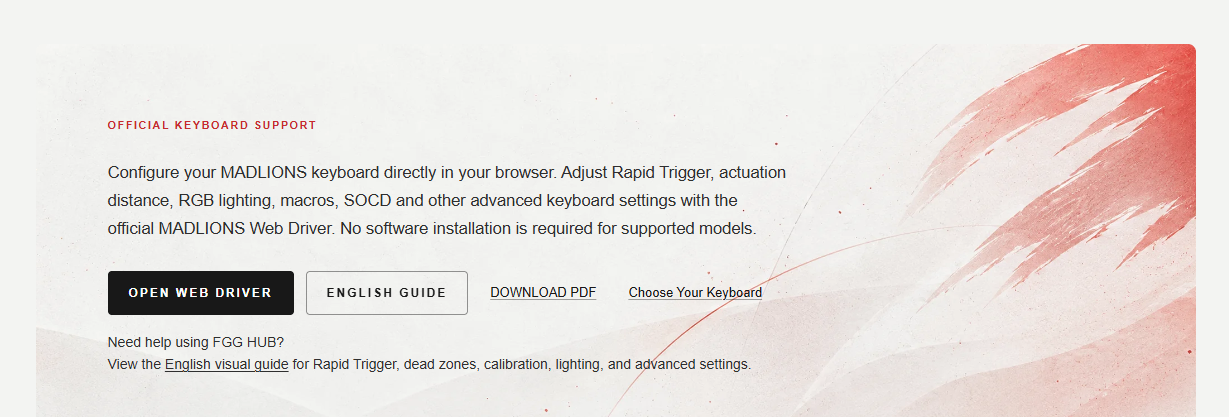
Trang driver chính hãng trên f.gg, bấm "Open Web Driver" để mở FGG HUB. Ảnh chụp màn hình: QM TECH
Cần chuẩn bị gì?
- Trình duyệt Google Chrome hoặc Microsoft Edge. Hãng khuyên dùng trình duyệt nhân Chromium. Riêng việc cập nhật firmware chỉ hỗ trợ Chrome và Edge, không dùng Safari hay Firefox.
- Cáp USB đi kèm bàn phím, cắm thẳng vào máy tính, tránh cắm qua hub chia cổng khi cài đặt.
- Tắt các phần mềm khác có thể đang giao tiếp với bàn phím.
Cách kết nối MAD60 HE, MAD68 HE với FGG HUB
- Cắm cáp USB vào cổng Type-C trên bàn phím và cổng USB trên máy tính. Đèn bàn phím sáng là đã kết nối.
- Mở hub.f.gg bằng Chrome hoặc Edge.
- Ở mục Equipment, bấm ô lớn có dấu cộng Add new equipment.
- Trình duyệt hiện hộp thoại chọn thiết bị HID. Chọn đúng bàn phím MADLIONS trong danh sách rồi bấm Connect.
- Thẻ thiết bị hiện tên bàn phím. Kiểm tra đúng model rồi bấm vào để mở trang cài đặt.
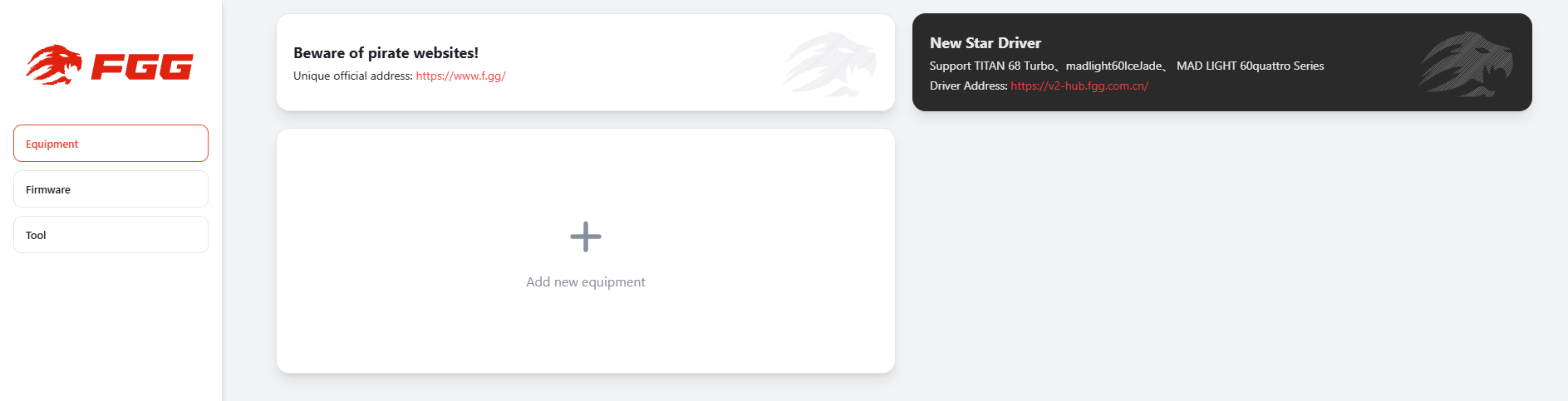
Trang chủ FGG HUB: menu Equipment, Firmware, Tool bên trái, ô "Add new equipment" để thêm bàn phím, thẻ đen bên phải là driver dự phòng New Star Driver. Ảnh chụp màn hình: QM TECH
Đổi giao diện sang tiếng Anh
Nếu HUB hiện tiếng Trung, bấm biểu tượng bánh răng ở góc dưới bên trái, chọn Interface Settings, ở mục Language chọn English. Tên và vị trí mục có thể khác chút tùy phiên bản HUB.
Những mục nên chỉnh đầu tiên
Actuation Point: điểm nhận phím
Vào Trigger Settings, chọn Custom, bấm vào phím muốn chỉnh rồi kéo thanh Actuation Point. Số càng nhỏ thì phím nhận càng sớm khi bạn mới chạm nhẹ. Chơi game FPS nhiều người để WASD nông hơn các phím còn lại; gõ văn bản thì nên để sâu hơn để tránh gõ nhầm.
Rapid Trigger: nhả là ngắt ngay
Trong cùng trang, bật Continuous Rapid Trigger (RT) và chỉnh Rapid Press, Rapid Release. Rapid Trigger cho phím ngắt ngay khi bạn nhấc ngón lên một đoạn nhỏ, rất hợp các pha dừng bắn trong Valorant, CS2. Rapid Trigger khác Actuation: Actuation là điểm nhận phím lần đầu, còn RT dựa trên chuyển động của phím để ngắt và nhận lại. Đọc thêm Rapid Trigger là gì.
Dead Zone: vùng bỏ qua ở đầu và cuối hành trình
Bấm biểu tượng bánh răng Dead Zone Settings trong trình chỉnh phím để đặt Top Dead Zone và Bottom Dead Zone. Nếu thấy phím tự nhận khi chỉ để ngón tay lên, hoặc nhận chập chờn khi ấn hết, hãy tăng vùng này lên một chút.
Switches & Calibration: chọn đúng switch và hiệu chỉnh
Chọn đúng loại switch từ tính đang lắp trên bàn phím. Sau khi thay switch, chạy Calibration Mode: ấn từng phím xuống hết và giữ, làm theo hướng dẫn trên màn hình đến khi phím chuyển màu xanh. Không chọn loại switch của model khác. Muốn hiểu thêm các loại switch từ tính, xem cách chọn switch bàn phím HE từ tính.
Advanced Keys: SOCD, DKS, Mod-Tap, Toggle
- SOCD: quy định khi bấm cùng lúc hai phím đối nhau (ví dụ A và D) thì phím nào được ưu tiên: phím bấm sau, triệt tiêu cả hai, hoặc ưu tiên phím 1, phím 2.
- DKS: gán nhiều hành động cho các giai đoạn khác nhau của một lần nhấn phím.
- Mod-Tap (MT): nhấn nhanh là một phím, giữ là một phím khác.
- Toggle (TGL): nhấn nhanh để bật hoặc tắt giữ phím liên tục.
Trước khi dùng các tính năng này trong game thi đấu, hãy kiểm tra luật của game hoặc giải đấu.
Đèn, profile và lưu cài đặt
Mục Built-in Lighting cho chỉnh hiệu ứng, màu, độ sáng, tốc độ. Mục Other Settings có Onboard Profiles với 3 profile lưu trên bàn phím; theo hướng dẫn của hãng, MAD60 đổi profile bằng cách giữ Fn+F, Fn+G hoặc Fn+H. Sau khi chỉnh, bấm Confirm hoặc Save ở từng mục, rút cắm lại bàn phím và kiểm tra cài đặt còn giữ không.
Cập nhật firmware an toàn
Hãng khuyên cập nhật firmware từ trong driver: Other Settings, mục Firmware Update, thay vì tự tìm file. Một số lưu ý từ hướng dẫn chính thức:
- Chỉ dùng Chrome hoặc Edge, cắm dây USB trực tiếp và giữ nguyên dây trong suốt quá trình.
- Chỉ dùng firmware hãng cung cấp cho đúng model và phiên bản phần cứng. Không nạp đi nạp lại một file không rõ nguồn.
- Factory Reset sẽ đưa toàn bộ cài đặt về mặc định. Ghi lại cài đặt của bạn trước khi reset.
Driver không nhận bàn phím, xử lý thế nào?
- Kiểm tra đang dùng Chrome hoặc Edge, không dùng Firefox hay Safari.
- Đổi sang cổng USB khác, cắm thẳng vào máy, không qua hub.
- Đổi cáp USB khác có truyền dữ liệu (một số cáp chỉ sạc).
- Tắt phần mềm khác đang kết nối với bàn phím, tải lại trang HUB rồi kết nối lại.
- Vẫn không được, thử driver dự phòng New Star Driver (thẻ đen bên phải trang chủ HUB).
- Cuối cùng, vào Tool, chọn Equipment Recognition để lấy mã thiết bị, chụp tem dưới đáy bàn phím và liên hệ QM TECH hoặc hỗ trợ của hãng.
MAD60 HE hay MAD68 HE?
Hai bàn phím dùng chung FGG HUB nên cách cài đặt giống nhau. Khác biệt nằm ở layout: MAD60 HE nhỏ gọn kiểu 60%, nhiều chỗ để vung chuột; MAD68 HE có thêm cụm phím mũi tên và vài phím chức năng, tiện cho cả chơi game lẫn làm việc. Muốn so kỹ đời V2, xem so sánh MAD60 V2 HE và MAD68 V2 HE.
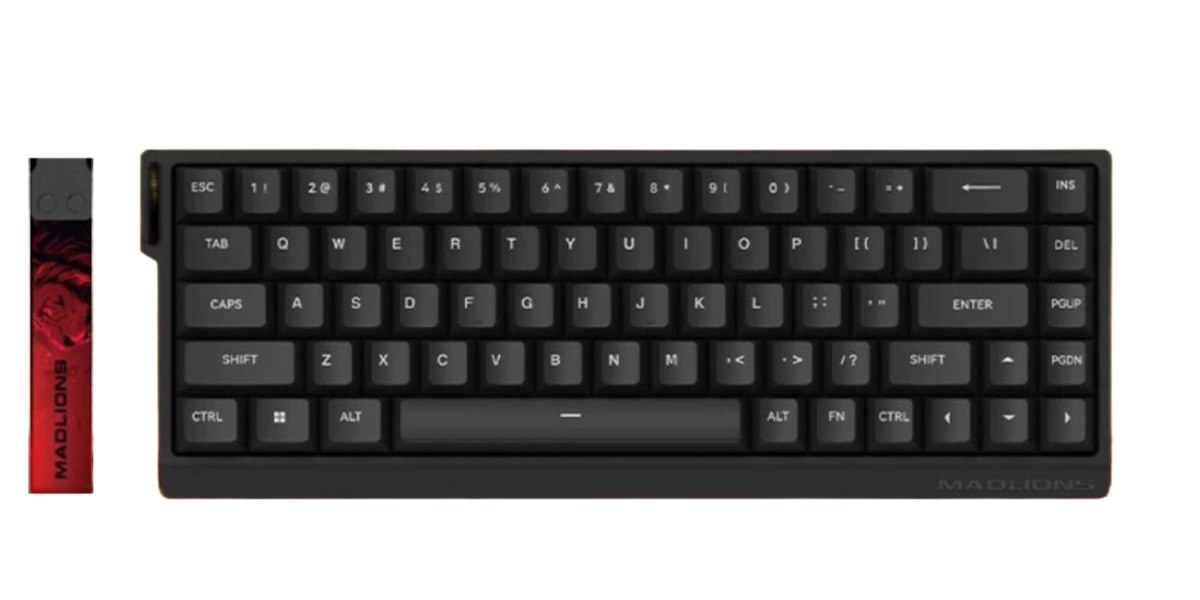
MADLIONS MAD68 HE với cụm phím mũi tên. Ảnh: MADLIONS
Câu hỏi thường gặp
MADLIONS có bản phần mềm cài trên máy không?
Phần lớn bàn phím MADLIONS được cấu hình hoàn toàn qua web driver, không cần cài phần mềm. Một số tính năng như đèn theo nhạc có thể cần ứng dụng desktop, link nằm trong mục cài đặt của HUB.
Dùng được trên macOS không?
Web driver chạy trên trình duyệt Chrome hoặc Edge nên dùng được cả trên Mac. Trong driver có thêm Mac Mode để đổi bố cục phím.
Driver có phải trả phí không?
Không. Driver chính hãng miễn phí tại f.gg và hub.f.gg.
Rút bàn phím ra cài đặt có mất không?
Cài đặt được lưu vào profile trên bàn phím sau khi bạn bấm lưu. Hãy rút cắm lại và kiểm tra để chắc chắn.
Mua tại QM TECH có được hỗ trợ cài driver không?
Có. Bạn nhắn QM TECH khi gặp khó khăn, shop hướng dẫn qua tin nhắn. Hàng mới 100%, bảo hành 12 tháng.


