Liên Minh Huyền Thoại (LoL) không phải game quá nặng, nhưng chỉ cần giật khung hình hoặc ping vọt lên trong một pha giao tranh là đủ để thua cả trận. Bài này tổng hợp các bước tăng FPS và giảm ping theo thứ tự dễ làm nhất, kèm ảnh chụp thực tế các bước cài đặt trên Windows 11 (có ghi chú cho Windows 10).
Phân biệt FPS thấp và ping cao
- FPS thấp: hình ảnh khựng, giật, nhất là lúc giao tranh tổng nhiều hiệu ứng. Nguyên nhân thường nằm ở máy: driver, cài đặt đồ họa, nhiệt độ, ứng dụng chạy nền.
- Ping cao: tướng phản hồi chậm, bấm chiêu một lúc mới ra, tướng bị "dịch chuyển" về chỗ cũ. Nguyên nhân nằm ở đường mạng.
Trong trận, bấm Ctrl + F để hiện FPS và ping ở góc trên bên phải màn hình. Theo dõi hai con số này lúc giật để biết đang gặp vấn đề nào, rồi làm theo phần tương ứng bên dưới.
Phần 1: Tăng FPS
Cài đặt đồ họa trong game
Vào trận (hoặc chế độ Luyện tập), bấm Esc > Hình ảnh (Video) và chỉnh lần lượt:
- Chế độ cửa sổ: chọn Toàn màn hình để game được ưu tiên tài nguyên và giảm độ trễ.
- Bóng đổ và Hiệu ứng: giảm hai mục này trước, vì đây là hai mục nặng nhất, đặc biệt khi giao tranh tổng.
- Chất lượng nhân vật, môi trường: giảm xuống Trung bình nếu máy yếu. Ảnh hưởng tới hình ảnh không nhiều.
- Giới hạn khung hình: đặt bằng hoặc cao hơn tần số quét màn hình (ví dụ 144 cho màn 144Hz) thay vì "Không giới hạn", để máy không bị nóng và tụt FPS đột ngột.
- Chờ đồng bộ dọc (V-Sync): tắt nếu thấy chuột bị trễ khi di.
- Khử răng cưa: tắt nếu máy yếu.
Cho LoL chạy trên card đồ họa rời
Laptop có hai card đồ họa (card tích hợp và card rời) đôi khi để LoL chạy trên card tích hợp, khiến FPS thấp bất thường. Cách ép game dùng card rời:
- Mở Settings > System > Display > Graphics.
- Tìm League of Legends (TM) Client trong danh sách. Nếu chưa có, bấm Add desktop app và chọn file League of Legends.exe trong thư mục cài game (mặc định C:\Riot Games\League of Legends\Game).
- Bấm vào game, chọn High performance.
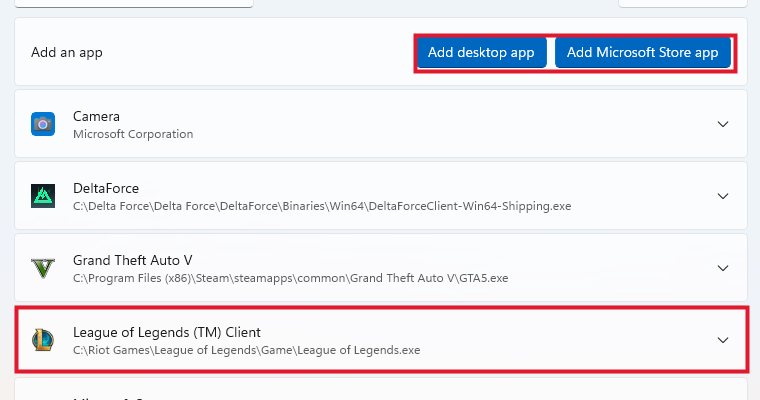
Settings > System > Display > Graphics: League of Legends đã có trong danh sách, chọn High performance (ảnh chụp trên Windows 11).
Trên Windows 10: vào Settings > System > Display > Graphics settings, bấm Browse để thêm League of Legends.exe, rồi chọn Options > High performance.
Bật Game Mode
Mở Settings > Gaming > Game Mode và gạt sang On. Windows sẽ ưu tiên tài nguyên cho game và hạn chế cập nhật chạy ngầm khi bạn đang chơi. Đường dẫn trên Windows 10 giống hệt.
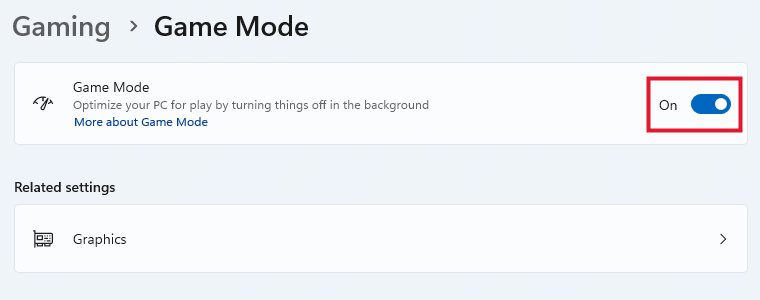
Bật Game Mode trong Settings > Gaming > Game Mode.
Chọn chế độ nguồn hiệu năng cao
Nhấn Windows + R, gõ powercfg.cpl, Enter, bấm Show additional plans và chọn High performance. Laptop nhớ cắm sạc khi chơi, vì chạy pin thường bị hạ hiệu năng card đồ họa.
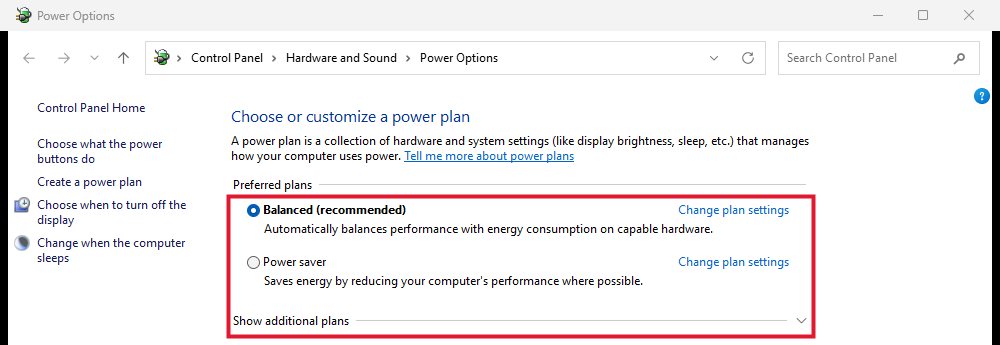
Power Options: chọn High performance trong phần Show additional plans.
Tắt ứng dụng chạy nền
Trình duyệt nhiều tab, phần mềm quay màn hình, launcher game khác đều chiếm CPU và RAM. Trước khi chơi, mở Task Manager (Ctrl + Shift + Esc) và đóng bớt. Về lâu dài, tắt các ứng dụng khởi động cùng Windows trong Settings > Apps > Startup (Windows 10: tab Startup trong Task Manager).
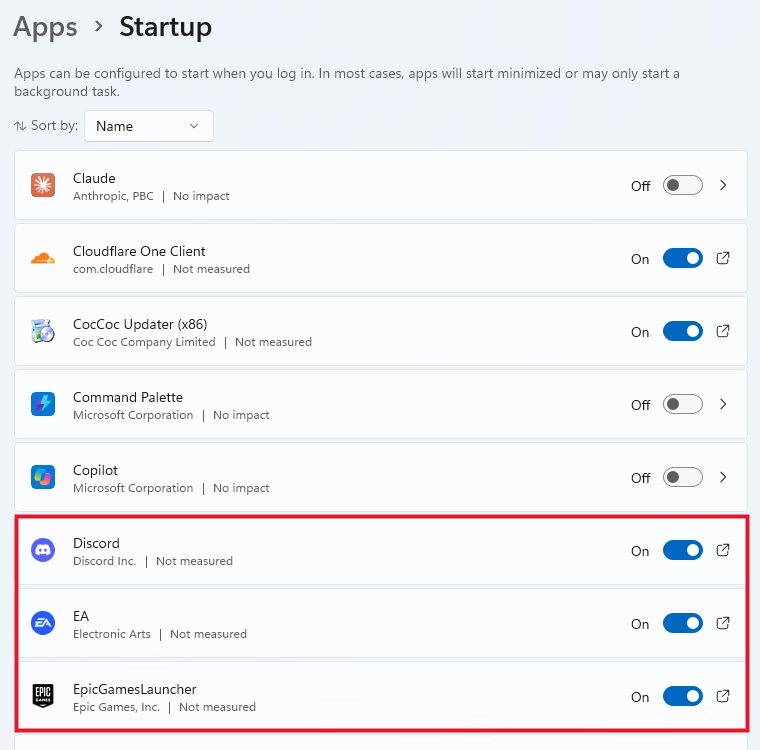
Settings > Apps > Startup: tắt launcher và phần mềm không cần chạy nền.
Cập nhật driver đồ họa
Tải driver mới nhất trực tiếp từ NVIDIA (NVIDIA App), AMD (Adrenalin) hoặc Intel. Driver cũ là nguyên nhân phổ biến gây giật sau mỗi lần LoL cập nhật phiên bản.
Kiểm tra nhiệt độ
Máy quá nóng sẽ tự giảm xung nhịp, gây tụt FPS sau khoảng 10–15 phút chơi. Vệ sinh quạt, thay keo tản nhiệt định kỳ, kê laptop cao để thoáng khí.
Phần 2: Giảm ping
Ưu tiên dây LAN
Cắm dây mạng trực tiếp từ router vào máy là cách giảm ping và mất gói hiệu quả nhất. Kiểm tra máy đang dùng dây hay Wi-Fi trong Settings > Network & internet: nếu thấy chữ Ethernet - Connected là đang dùng dây.
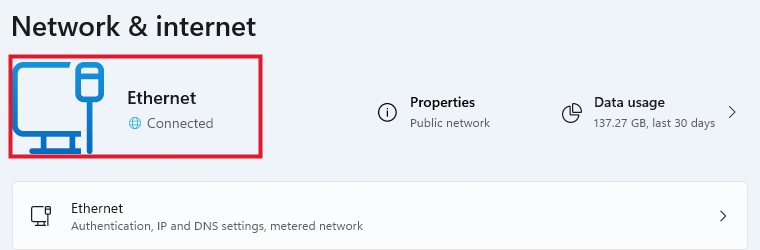
Settings > Network & internet: máy đang dùng dây LAN (Ethernet - Connected).
Trên Windows 10: vào Settings > Network & Internet > Status.
Nếu bắt buộc dùng Wi-Fi
- Ngồi gần router, hạn chế tường chắn ở giữa.
- Kết nối băng tần 5GHz (tên Wi-Fi thường có đuôi 5G) thay vì 2.4GHz.
Giảm tải đường mạng
- Tạm dừng tải file, xem video 4K, cập nhật Windows hay game khác trên các thiết bị cùng mạng khi đang chơi.
- Khởi động lại modem, router nếu ping tăng bất thường.
- Nếu ping cao kéo dài vào giờ cao điểm (tối), liên hệ nhà mạng để kiểm tra đường truyền quốc tế.
Vẫn còn giật? Xem bài chi tiết: Game bị giật lag trên Windows: cách khắc phục.
Gear có giúp chơi LoL tốt hơn?
LoL là game click liên tục, di chuyển bằng chuột phải và kéo chiêu liên tục. Một con chuột nhẹ, cảm biến chính xác, nút bấm bền giúp di chuyển và kéo skill chuẩn hơn, nhất là với tướng cần thao tác nhanh như xạ thủ hay sát thủ. Tham khảo: Cách chọn chuột gaming theo kích thước tay và Chuột bị double click: cách khắc phục.
Câu hỏi thường gặp
Ping bao nhiêu là ổn khi chơi LoL?
Dưới 30ms là rất tốt, 30–60ms vẫn chơi thoải mái, trên 100ms bắt đầu thấy rõ độ trễ khi bấm chiêu.
FPS bao nhiêu là đủ?
Từ 60 FPS ổn định trở lên là chơi mượt. Nếu màn hình 144Hz, cố đạt 144 FPS ổn định để hình mượt nhất.
Vì sao FPS tụt khi giao tranh tổng?
Do nhiều hiệu ứng cùng lúc. Giảm mục Hiệu ứng và Bóng đổ sẽ cải thiện rõ rệt mà hình ảnh vẫn dễ nhìn.