Chơi game bị giật, tụt FPS đột ngột hay khựng hình là điều khó chịu nhất với game thủ. Tin tốt là phần lớn trường hợp bạn có thể tự sửa tại nhà mà không cần mang máy đi đâu. Bài này tổng hợp 12 cách khắc phục trên Windows 10 và 11, xếp từ dễ đến khó, kèm ảnh chụp từng bước thực tế trên máy tính Windows 11.
Trước tiên: giật do máy hay do mạng?
Hai lỗi này có cách sửa hoàn toàn khác nhau, nên cần phân biệt trước:
- Giật do máy (FPS thấp hoặc dao động): hình ảnh khựng, lag cả khi chơi offline hoặc ở màn hình chờ. Nguyên nhân thường là driver, nhiệt độ, ứng dụng chạy nền hoặc cấu hình đồ họa quá cao.
- Lag do mạng (ping cao hoặc mất gói): hình vẫn mượt nhưng nhân vật phản hồi chậm, bị kéo giật vị trí, đạn bắn "không ăn". Nguyên nhân thường là Wi-Fi yếu hoặc đường mạng đang bị chiếm dụng.
Cách kiểm tra nhanh: bật hiển thị FPS và ping trong phần cài đặt của game (hầu hết game online đều có), hoặc nhấn Windows + G để mở Xbox Game Bar và xem bảng Performance. Nếu FPS tụt mạnh đúng lúc giật, lỗi nằm ở máy. Nếu FPS ổn mà ping vọt lên, lỗi nằm ở mạng.
Nhóm 1: Phần mềm và Windows
Cập nhật driver card đồ họa
Driver cũ là nguyên nhân giật lag phổ biến nhất, đặc biệt với game mới ra. Cách tốt nhất là tải driver trực tiếp từ trang của hãng: NVIDIA (ứng dụng NVIDIA App), AMD (AMD Software: Adrenalin Edition) hoặc Intel (Intel Driver & Support Assistant). Ngoài ra, Windows cũng gợi ý driver mới trong mục cập nhật tùy chọn:
- Mở Settings > Windows Update > Advanced options > Optional updates.
- Mở mục Driver updates, tích chọn driver liên quan tới card đồ họa, âm thanh, mạng.
- Nhấn Download & install, sau đó khởi động lại máy.
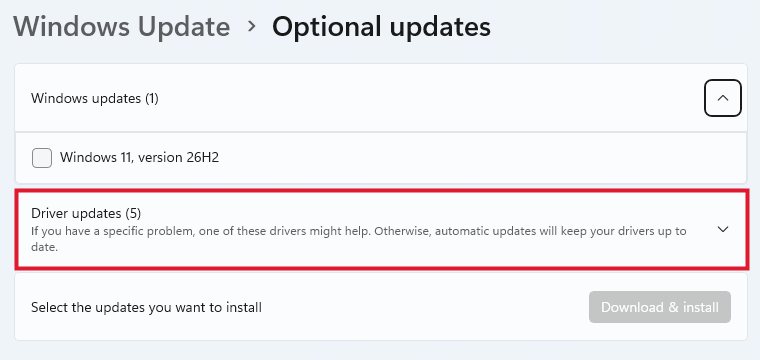
Mục Driver updates trong Windows Update > Optional updates (ảnh chụp trên Windows 11).
Trên Windows 10: vào Settings > Update & Security > Windows Update > View optional updates > Driver updates.
Bật Game Mode
Game Mode giúp Windows ưu tiên CPU, GPU cho game đang chạy và hạn chế cập nhật, thông báo chen ngang khi bạn chơi.
- Mở Settings > Gaming > Game Mode.
- Gạt công tắc Game Mode sang On.
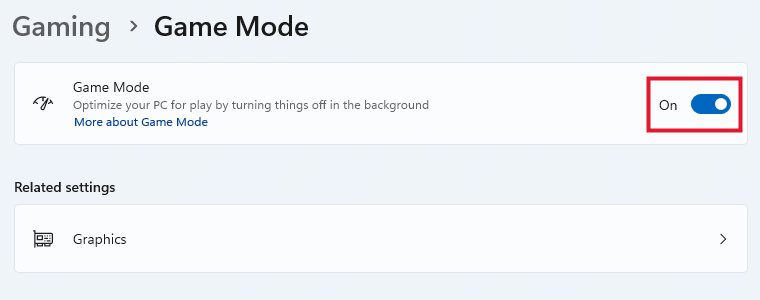
Gạt Game Mode sang On trong Settings > Gaming > Game Mode.
Trên Windows 10: đường dẫn giống hệt (Settings > Gaming > Game Mode).
Chọn chế độ nguồn hiệu năng cao
Ở chế độ tiết kiệm điện, CPU và GPU bị giới hạn xung nhịp, rất dễ gây tụt FPS khi giao tranh đông người.
- Nhấn Windows + R, gõ powercfg.cpl rồi Enter để mở Power Options.
- Bấm Show additional plans để hiện thêm các chế độ, chọn High performance (hoặc giữ Balanced nếu máy không có tùy chọn này).
- Trên Windows 11 có thể vào Settings > System > Power & battery > Power mode và chọn Best performance. Trên Windows 10 (laptop), bấm biểu tượng pin ở góc phải thanh tác vụ và kéo thanh trượt về Best performance.
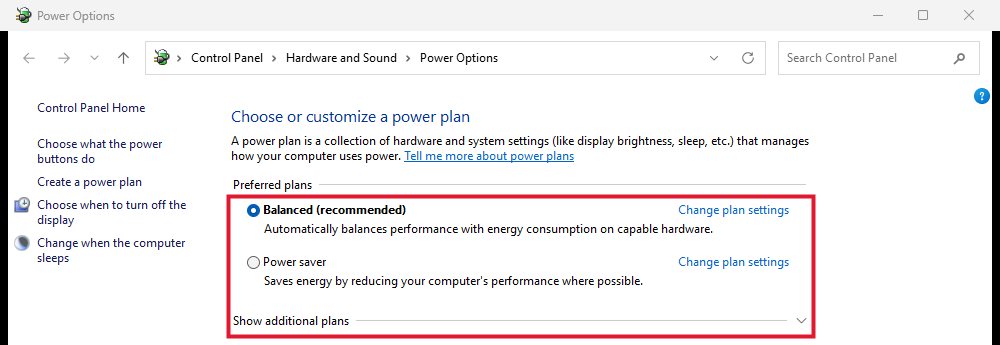
Power Options: bấm Show additional plans để thấy chế độ High performance.
Với laptop gaming, luôn cắm sạc khi chơi. Khi chạy pin, hầu hết laptop tự hạ hiệu năng card đồ họa xuống mức thấp để tiết kiệm điện.
Tắt ứng dụng chạy nền và ứng dụng khởi động cùng Windows
Launcher game, phần mềm đồng bộ đám mây, trình duyệt nhiều tab… đều chiếm CPU, RAM và ổ đĩa. Có hai việc nên làm:
- Trước khi chơi: mở Task Manager (Ctrl + Shift + Esc), sắp xếp theo cột CPU hoặc Memory, đóng các ứng dụng không cần.
- Về lâu dài: vào Settings > Apps > Startup, tắt các ứng dụng không cần khởi động cùng Windows, nhất là các launcher (EA, Epic, Ubisoft…) khi bạn không chơi game của họ.
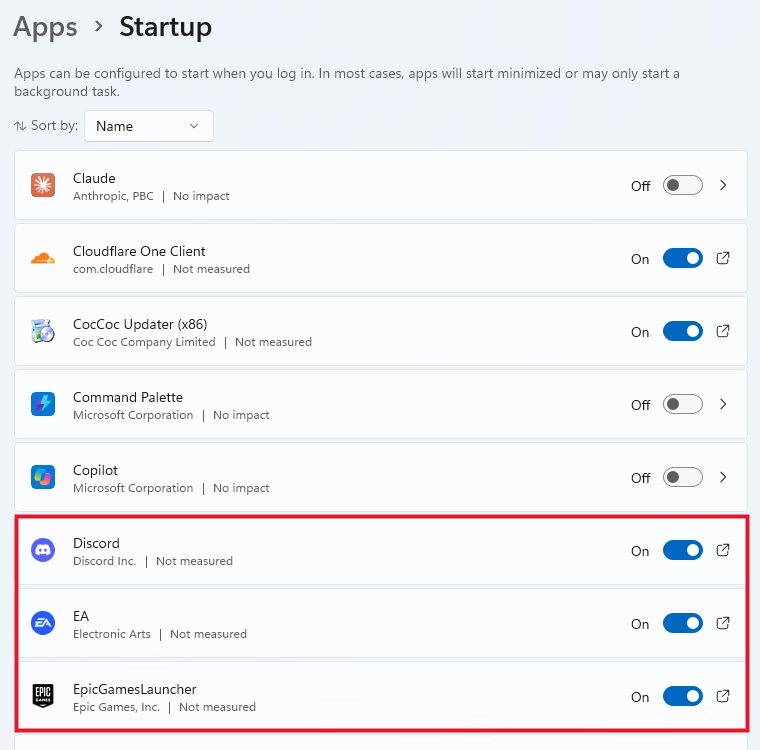
Settings > Apps > Startup: tắt bớt launcher và phần mềm không cần chạy cùng Windows.
Trên Windows 10: mở Task Manager, chọn tab Startup, chuột phải vào ứng dụng và chọn Disable.
Tắt các lớp phủ (overlay) không cần
Overlay của Discord, Steam, Xbox Game Bar, NVIDIA hay phần mềm ghi hình chạy chồng lên game, có thể gây khựng ở một số tựa game. Hãy thử tắt từng cái để tìm ra thủ phạm:
- Discord: User Settings > Game Overlay > tắt Enable in-game overlay.
- Steam: Settings > In Game > bỏ chọn Enable the Steam Overlay while in-game.
- Xbox Game Bar: vào Settings > Gaming > Game Bar, tắt các tùy chọn mở Game Bar bằng tay cầm nếu không dùng.
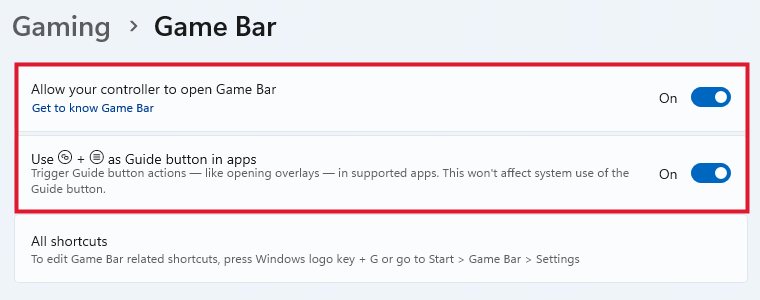
Cài đặt Xbox Game Bar trong Settings > Gaming > Game Bar.
Trên Windows 10: vào Settings > Gaming > Xbox Game Bar và gạt tắt nếu không dùng.
Chỉnh cài đặt đồ họa trong Windows và trong game
Windows 11 có vài tùy chọn đồ họa giúp game chạy mượt hơn:
- Mở Settings > System > Display > Graphics.
- Bật Optimizations for windowed games nếu bạn hay chơi ở chế độ cửa sổ hoặc cửa sổ không viền.
- Trong danh sách ứng dụng, chọn game của bạn (ví dụ League of Legends) và đặt High performance để game luôn chạy trên card đồ họa rời, đặc biệt quan trọng với laptop có hai card.
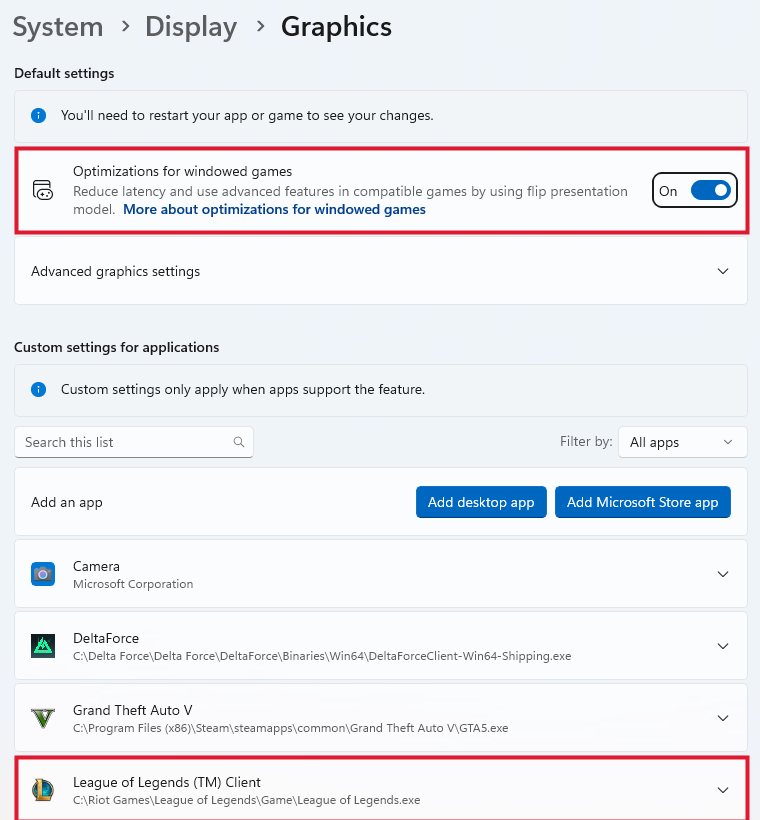
Settings > System > Display > Graphics: bật tối ưu cho game chạy cửa sổ và chọn card đồ họa cho từng game.
Trên Windows 10: vào Settings > System > Display > Graphics settings, bấm Browse để thêm file .exe của game, chọn Options > High performance. Mục tối ưu cho game chạy cửa sổ chỉ có trên Windows 11.
Trong game, hãy giảm trước những thiết lập "nặng" nhất: bóng đổ, hiệu ứng, khử răng cưa, chất lượng phản chiếu. Đặt giới hạn FPS bằng hoặc thấp hơn một chút so với tần số quét màn hình (ví dụ 141 FPS cho màn 144Hz) để FPS ổn định, ít dao động.
Cập nhật Windows và kiểm tra file game
Cài các bản cập nhật Windows còn chờ, sau đó dùng tính năng kiểm tra tính toàn vẹn file game trong launcher: Steam (chuột phải game > Properties > Installed Files > Verify integrity), Riot Client (biểu tượng tài khoản > Settings > Repair), Epic Games (dấu ba chấm > Manage > Verify). File game lỗi cũng có thể gây khựng hoặc văng game.
Nhóm 2: Phần cứng
Kiểm tra nhiệt độ
CPU, GPU quá nóng sẽ tự hạ xung nhịp để bảo vệ, gây giật theo kiểu "chơi một lúc mới bị". Dùng phần mềm như HWiNFO hoặc MSI Afterburner để xem nhiệt độ khi chơi: GPU thường nên dưới 80 độ C, CPU dưới 85 độ C. Nếu cao hơn, hãy vệ sinh quạt, thay keo tản nhiệt và đảm bảo case hoặc gầm laptop thông thoáng.
Kiểm tra RAM và ổ cứng
Game nặng hiện nay nên có từ 16GB RAM. Khi RAM gần đầy, Windows phải dùng ổ cứng thay RAM, gây khựng rõ rệt. Hãy cài game lên ổ SSD thay vì HDD để giảm khựng khi tải bản đồ hoặc vào trận.
Cắm màn hình vào card rời
Với PC có card đồ họa rời, cáp màn hình (HDMI hoặc DisplayPort) phải cắm vào cổng của card rời. Nhìn mặt sau thùng máy: cụm cổng của bo mạch chủ nằm phía trên, cạnh các cổng USB và cổng mạng; cổng của card rời nằm thấp hơn, ở dãy khe mở rộng có các thanh chắn kim loại. Nếu đang cắm vào cụm cổng phía trên cạnh USB, bạn đang dùng card onboard. Đây là lỗi rất hay gặp khiến máy mạnh mà FPS vẫn thấp.
Nhóm 3: Mạng
Dùng dây LAN
Wi-Fi dễ chập chờn và tăng ping đột ngột khi có vật cản hoặc nhiều thiết bị cùng dùng. Cắm dây LAN thẳng vào router là cách giảm lag mạng hiệu quả nhất. Nếu bắt buộc dùng Wi-Fi, hãy kết nối băng tần 5GHz và ngồi gần router.
Giảm tải đường mạng
Tạm dừng tải file, xem video 4K, cập nhật game hoặc Windows trên các thiết bị khác cùng mạng. Khởi động lại router nếu ping tăng bất thường. Chọn đúng máy chủ (server) gần bạn nhất trong game.
Đừng quên chuột và bàn phím
Đôi khi "giật" lại đến từ chuột không dây bị nhiễu sóng hoặc receiver đặt quá xa, khiến tâm ngắm khựng dù FPS vẫn cao. Xem thêm: Chuột không dây bị giật, delay: cách khắc phục.
Hướng dẫn riêng cho từng game: Tăng FPS, giảm ping LMHT, Cài đặt FC Online tối ưu, Cài đặt Valorant, Cài đặt CS2.
Câu hỏi thường gặp
Máy mạnh mà vẫn giật là sao?
Thường do driver cũ, máy quá nóng, laptop chạy pin, game chạy nhầm card onboard hoặc cáp màn hình cắm vào cổng bo mạch chủ. Kiểm tra lần lượt các mục cập nhật driver, chế độ nguồn, cài đặt đồ họa, nhiệt độ và cắm màn hình vào card rời ở trên.
FPS cao nhưng vẫn thấy khựng?
Có thể do FPS dao động mạnh (ví dụ từ 200 rơi xuống 90). Đặt giới hạn FPS cố định thường giúp hình mượt hơn. Ngoài ra hãy kiểm tra ping, vì lag mạng cũng tạo cảm giác khựng.
Có nên dùng phần mềm "tăng tốc game" không?
Không cần. Phần lớn các tối ưu thật sự đã có trong Windows (Game Mode, Graphics settings, Power mode) như hướng dẫn ở trên. Phần mềm bên thứ ba thường chạy nền thêm, có khi còn làm máy chậm hơn.