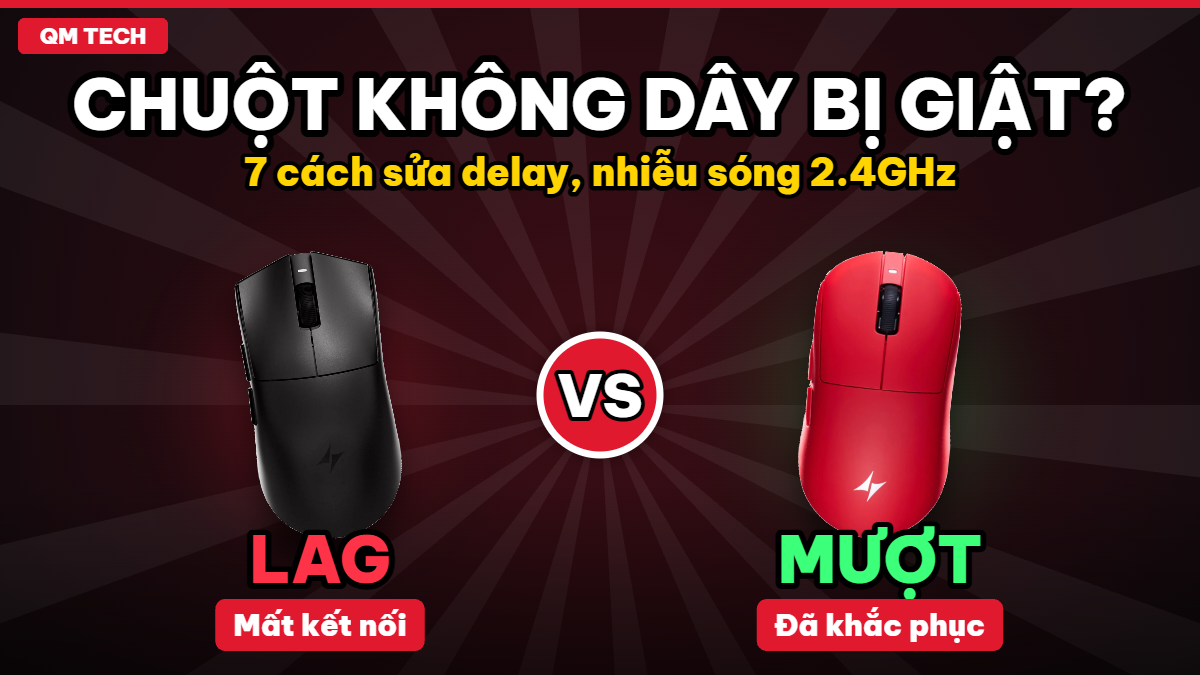
Chuột gaming không dây ngày nay đã nhanh không kém chuột có dây. Nhưng nếu bạn thấy con trỏ khựng, giật, lúc mất lúc có hoặc aim "trôi" bất thường, nguyên nhân thường không phải do chuột hỏng mà do vị trí bộ thu, nhiễu sóng hoặc cài đặt. Dưới đây là 7 cách khắc phục, xếp theo thứ tự từ dễ đến khó.
Tham khảo mua hàng: Chuột gaming không dây tại Website QM TECH | Chuột gaming tại Shopee QM TECH
1. Đưa dongle lại gần chuột
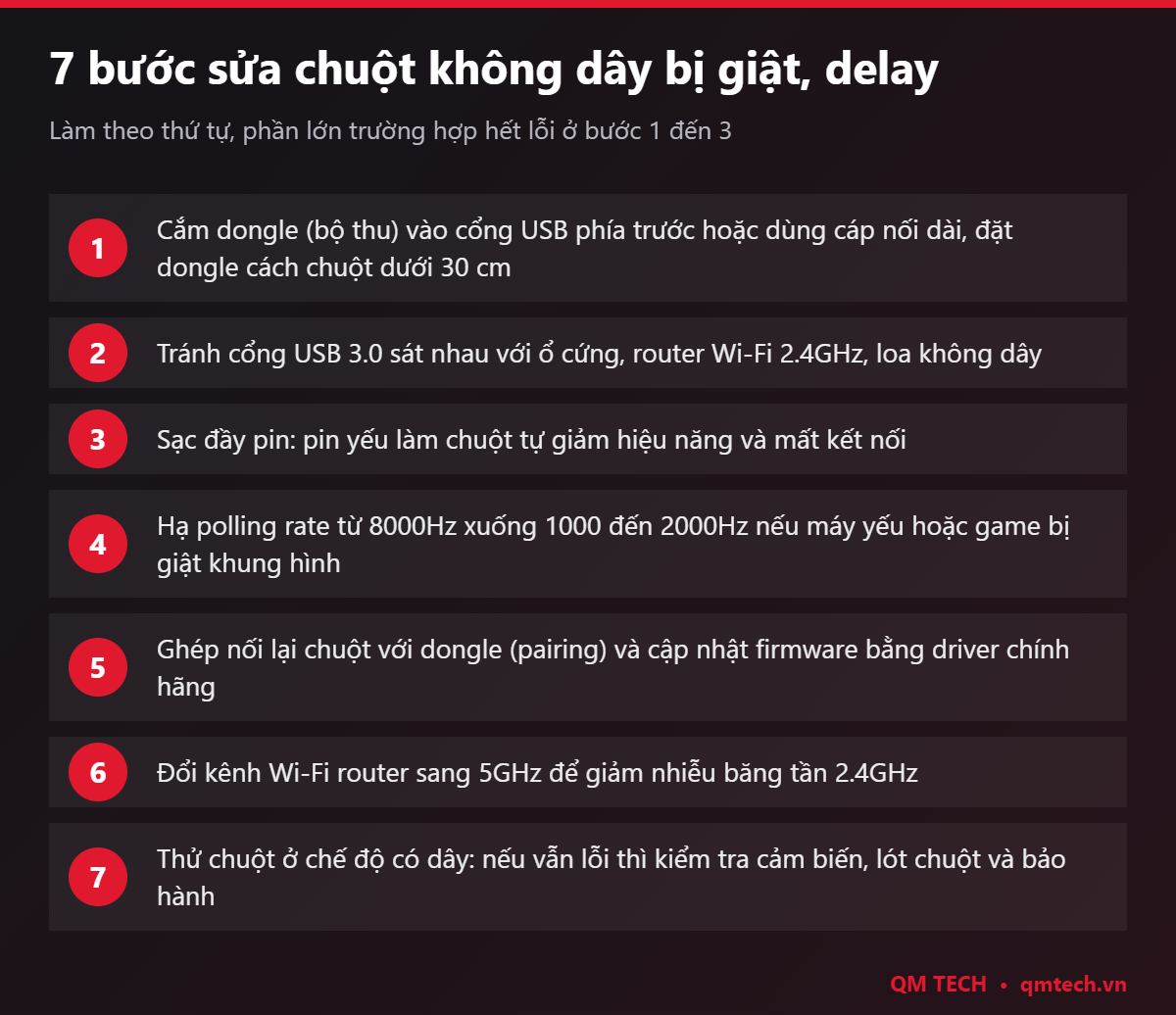
Đây là nguyên nhân phổ biến nhất. Dongle cắm ở mặt sau thùng máy bị vỏ kim loại che chắn, tín hiệu yếu và dễ chập chờn. Hãy cắm dongle vào cổng USB phía trước, hoặc dùng cáp nối dài (thường đi kèm chuột) để đặt dongle trên bàn, cách chuột dưới 30 cm.
2. Tránh các nguồn nhiễu 2.4GHz
Chuột không dây, Wi-Fi 2.4GHz, loa và tai nghe không dây dùng chung băng tần. Đặt dongle xa router, xa cổng USB 3.0 đang cắm ổ cứng (cổng USB 3.0 có thể gây nhiễu băng tần 2.4GHz). Nếu router hỗ trợ, chuyển máy tính sang Wi-Fi 5GHz.
3. Sạc đầy pin
Khi pin yếu, nhiều mẫu chuột tự giảm hiệu năng để tiết kiệm điện, dẫn đến giật hoặc ngắt kết nối. Sạc đầy rồi thử lại trước khi nghĩ đến lỗi phần cứng.
4. Kiểm tra polling rate
Polling rate 4000 đến 8000Hz giúp chuột phản hồi nhanh hơn, nhưng cũng đòi hỏi CPU nhiều hơn. Trên máy cấu hình yếu, polling cao có thể làm game tụt khung hình, cảm giác như chuột giật. Hãy thử hạ xuống 1000 hoặc 2000Hz. Đọc thêm bài polling rate là gì, có cần chuột 8000Hz.
5. Ghép nối lại và cập nhật firmware
Dùng phần mềm hoặc web driver của hãng để ghép nối lại chuột với dongle và cập nhật firmware mới nhất. Với chuột ATK, bạn có thể tham khảo bài cách pair receiver, dongle 8K cho chuột ATK.
6. Kiểm tra lót chuột và mắt đọc
Bụi bám ở mắt cảm biến hoặc lót chuột quá bóng, có hoa văn phản chiếu cũng khiến con trỏ nhảy. Lau nhẹ mắt đọc bằng tăm bông khô và dùng lót chuột gaming có bề mặt đồng đều. Xem thêm cách vệ sinh chuột gaming.
7. Thử chế độ có dây
Cắm cáp và dùng chuột ở chế độ có dây. Nếu vẫn giật, lỗi có thể nằm ở cảm biến hoặc phần mềm máy tính; nếu hết giật, vấn đề chắc chắn ở đường truyền không dây. Khi đã thử đủ 7 bước mà vẫn lỗi, hãy liên hệ nơi bán để được kiểm tra bảo hành.
Lời kết
Phần lớn trường hợp chuột không dây bị giật được xử lý ở ba bước đầu: đưa dongle lại gần, tránh nhiễu 2.4GHz và sạc đầy pin. Nếu bạn đang tìm một chuột không dây ổn định, các dòng ATK như X1 V2 Ultimate, A9 Ultimate và F1 V3+ Ultimate đều có dongle chuyên dụng và hỗ trợ polling rate cao.
Tham khảo mua hàng: Xem tất cả chuột gaming tại Website QM TECH | Chuột gaming tại Shopee QM TECH