
Cắm dongle DAC Type-C vào máy tính mà tai nghe không có tiếng, hoặc chỉ có tiếng trong Discord mà game thì không? Lý do hay gặp nhất không phải DAC hỏng, mà là Windows chưa chọn DAC làm thiết bị phát mặc định. Bài này đi từ lỗi dễ đến khó, kèm ảnh chụp màn hình thật trên Windows 11 với một DAC EPZ TP35 Pro đang cắm vào máy.
Vì sao cắm DAC vào mà không có tiếng?
Dongle DAC Type-C là một card âm thanh USB thu nhỏ. Khi cắm vào, Windows nhận nó như một thiết bị âm thanh mới, nằm cạnh loa laptop, loa ngoài hay cổng 3.5mm trên bo mạch chủ. Nhưng Windows không phải lúc nào cũng tự chuyển âm thanh sang thiết bị mới. Thường gặp nhất là các trường hợp sau:
- Thiết bị phát mặc định vẫn là loa cũ, nên tiếng vẫn ra loa chứ không vào tai nghe.
- DAC chỉ được đặt làm thiết bị liên lạc mặc định: Discord, Zalo, Teams có tiếng nhưng nhạc và game thì không.
- Game hoặc ứng dụng đã chọn sẵn một thiết bị cố định trong cài đặt riêng của nó.
- Cổng USB, đầu chuyển hoặc chính dây DAC tiếp xúc kém.
Bước 1: Chọn DAC làm thiết bị phát
Vào Settings, chọn System rồi Sound. Ở mục Choose where to play sound (Chọn nơi phát âm thanh), bấm mở danh sách và chọn đúng tên DAC của bạn. Tên hiển thị tùy hãng, ví dụ "TP35 Pro", "JCALLY" hoặc "USB Audio".
Trong ảnh dưới, máy đang có hai thiết bị phát: loa G560 là thiết bị mặc định, còn DAC TP35 Pro chỉ là "Default communications device". Với cấu hình này, nhạc và game sẽ phát ra loa, chỉ cuộc gọi mới vào tai nghe. Chỉ cần chọn TP35 Pro là tiếng chuyển sang tai nghe.
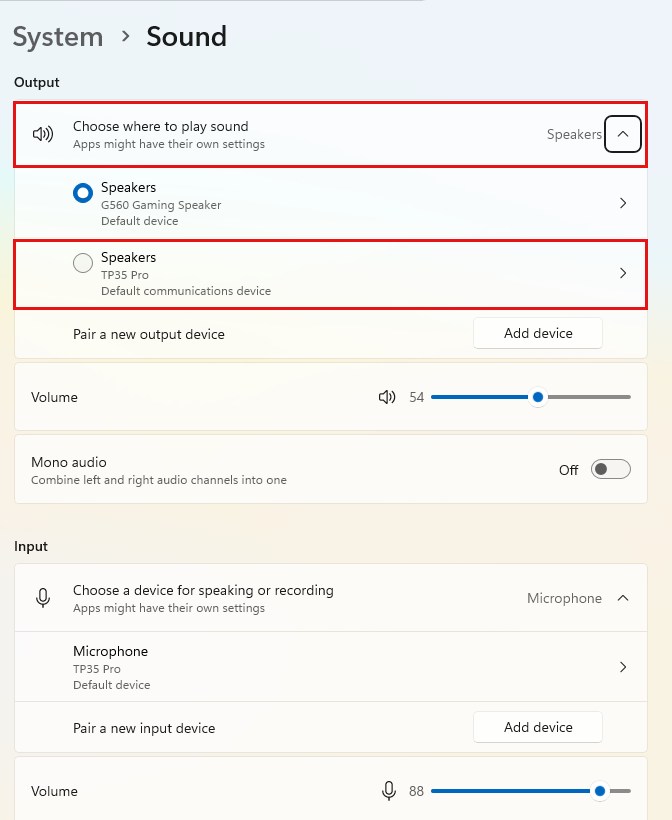
Mục Choose where to play sound: DAC TP35 Pro đang chưa được chọn làm thiết bị phát. Ảnh: QM TECH
Nếu tai nghe của bạn có mic trên dây, kéo xuống mục Input và chọn đúng DAC ở Choose a device for speaking or recording để dùng mic qua DAC.
Bước 2: Đặt DAC làm thiết bị mặc định trong bảng Sound cổ điển
Cách ở bước 1 đôi khi chưa đủ, nhất là khi game và ứng dụng gọi điện dùng hai thiết bị khác nhau. Bảng Sound cổ điển cho bạn đặt cả hai cùng lúc:
- Bấm Windows + R, gõ mmsys.cpl rồi Enter.
- Ở tab Playback, chọn DAC của bạn.
- Bấm mũi tên cạnh nút Set Default và chọn Default Device, rồi làm lại với Default Communication Device.
- Sang tab Recording, làm tương tự cho mic nếu dùng mic qua DAC. Bấm OK để lưu.
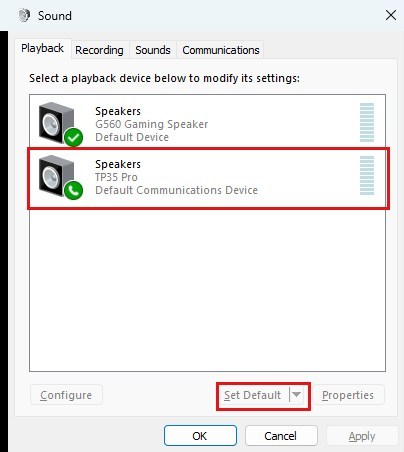
Bảng Sound cổ điển: chọn DAC rồi bấm Set Default. Ảnh: QM TECH
Thiết bị nào có dấu tích xanh là thiết bị phát mặc định, biểu tượng điện thoại xanh là thiết bị liên lạc mặc định. Lý tưởng nhất là DAC có cả hai dấu.
Bước 3: Kiểm tra DAC có được nhận không
Vào Settings, System, Sound rồi chọn All sound devices (Tất cả thiết bị âm thanh). DAC sẽ hiện ở cả Output devices (phát) và Input devices (mic) nếu tai nghe có mic.
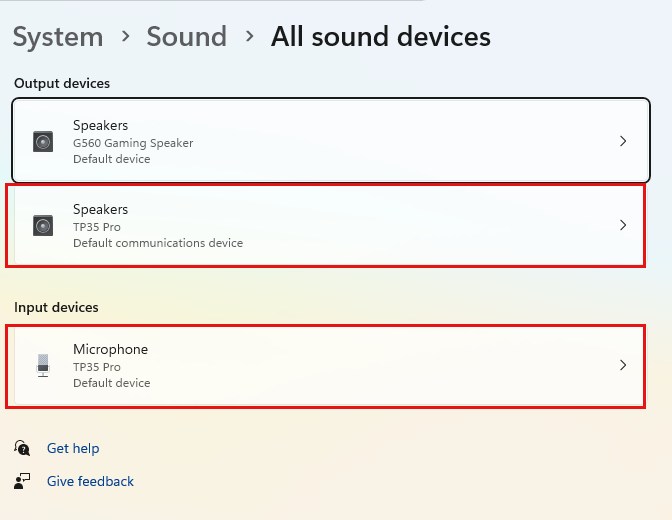
DAC TP35 Pro hiện ở cả mục phát (Speakers) và mục mic (Microphone). Ảnh: QM TECH
Nếu DAC không xuất hiện ở đây:
- Rút ra cắm lại, đổi sang cổng USB khác, ưu tiên cổng trên thân máy thay vì cổng hub hoặc cổng phía trước case.
- Nếu bạn dùng đầu chuyển USB-A sang Type-C, thử bỏ đầu chuyển hoặc thay đầu khác. Đầu chuyển kém là nguyên nhân rất hay gặp.
- Thử DAC trên máy khác hoặc điện thoại. Chạy ở máy khác mà không chạy ở máy này thì lỗi nằm ở cổng USB hoặc Windows; không chạy ở đâu cả thì DAC có thể bị lỗi.
Bước 4: Kiểm tra cài đặt âm thanh trong game và ứng dụng
Nhiều game và ứng dụng có cài đặt thiết bị riêng, không đi theo mặc định của Windows. Discord có mục Voice & Video với Output Device và Input Device riêng; nếu đang để một thiết bị cố định, hãy chọn DAC hoặc chọn Default. Một số game cần khởi động lại sau khi bạn đổi thiết bị phát thì mới nhận. Mic qua DAC không nhận, xem thêm bài tai nghe không nhận mic trên Windows và Discord không nhận mic.
Bước 5: Có tiếng nhưng nhỏ, rè hoặc lệch một bên
- Tiếng nhỏ: ngoài âm lượng Windows, một số DAC có nút chỉnh âm lượng hoặc chế độ gain riêng. Tai nghe trở kháng cao cần DAC công suất lớn hơn.
- Tiếng rè khi tăng EQ: hạ preamp hoặc giảm các dải đã tăng trong phần mềm chỉnh âm. Với DAC EPZ, xem bài tải app EPZ và EPZ Web Driver.
- Tiếng xì nhỏ khi không phát nhạc: thường gặp khi DAC công suất lớn cắm với tai nghe IEM rất nhạy. Giữ âm lượng hệ thống thấp vừa phải.
- Lệch hoặc mất tiếng một bên: kiểm tra jack đã cắm hết chưa, rồi xem bài tai nghe IEM bị rè, một bên nhỏ, mất tiếng.
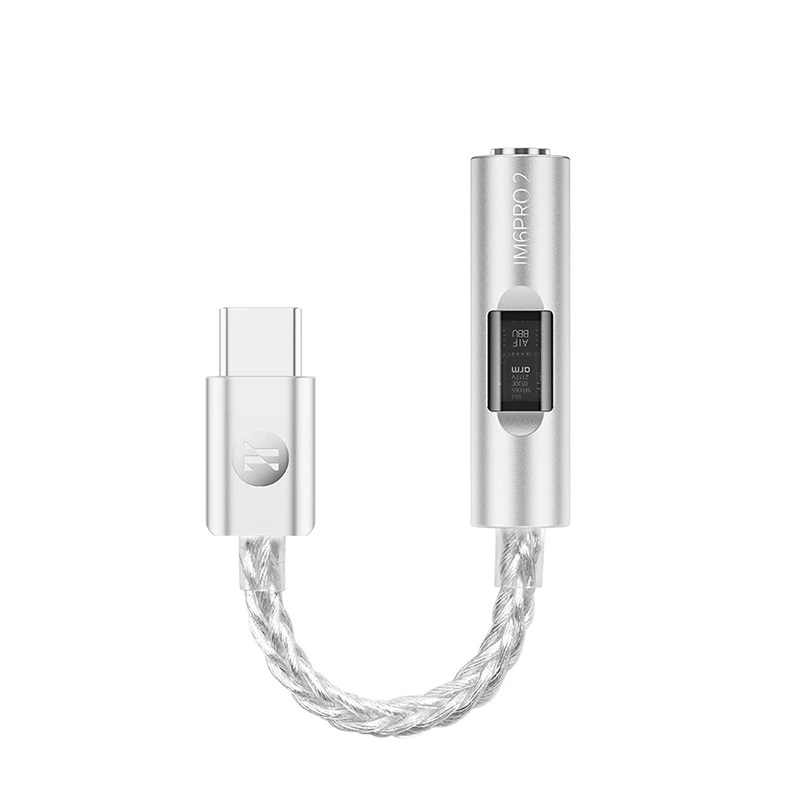
JCALLY JM6 Pro 2: dongle DAC Type-C, không cần driver, giữ được mic của tai nghe. Ảnh: QM TECH
Lưu ý với máy chơi game và máy đời cũ
Phần lớn dongle DAC giá mềm dùng chuẩn âm thanh USB UAC 2.0. Theo hướng dẫn của JCALLY cho dòng JM6 Pro 2, thiết bị chỉ hỗ trợ UAC 1.0 như Nintendo Switch, PS5 hoặc máy chạy Windows 7 sẽ không dùng được dongle này. Nếu cắm DAC vào máy chơi game mà không có tiếng, hãy kiểm tra trang hỗ trợ của hãng DAC xem có hỗ trợ thiết bị đó không trước khi nghĩ DAC bị lỗi.
Chưa chắc có cần DAC không, đọc bài DAC là gì, có cần DAC cho tai nghe IEM không. Muốn so sánh hai mẫu đang bán chạy, xem review JCALLY JM6 Pro 2 và review EPZ TP35 Pro.
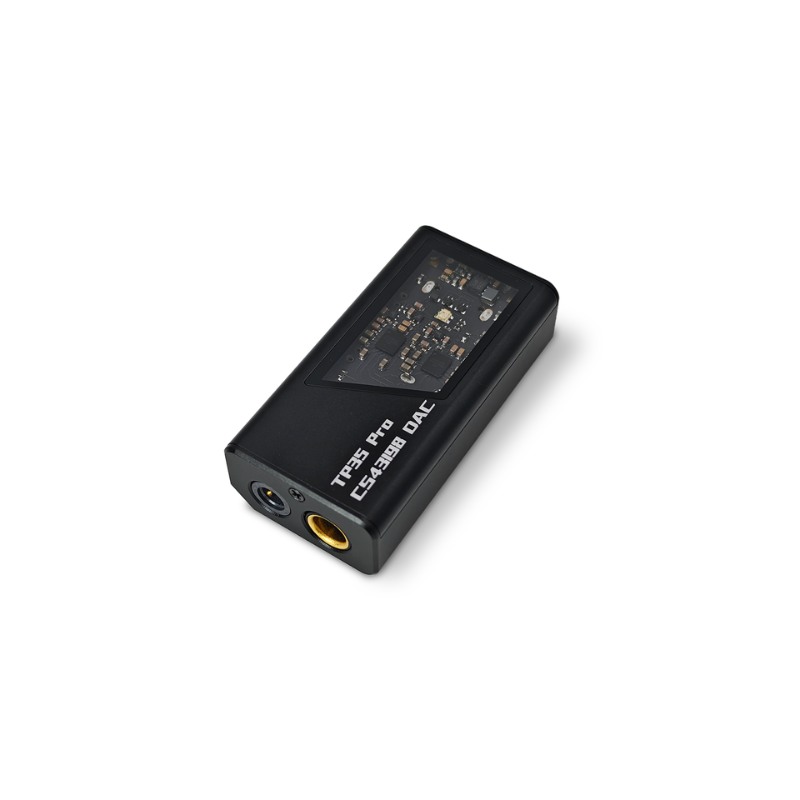
EPZ TP35 Pro: DAC chip kép CS43198, có mic, chỉnh EQ bằng công cụ của EPZ. Ảnh: QM TECH
Câu hỏi thường gặp
Dongle DAC có cần cài driver trên Windows không?
Phần lớn không cần. Windows 10 và 11 nhận dongle như thiết bị âm thanh USB. Bạn chỉ cần chọn đúng thiết bị phát.
Vì sao Discord có tiếng mà game không có?
Thường do DAC chỉ là thiết bị liên lạc mặc định. Đặt DAC làm Default Device trong bảng mmsys.cpl như ở bước 2.
Rút DAC ra cắm lại thì Windows lại phát ra loa?
Windows có thể đổi lại thiết bị mặc định khi bạn rút DAC. Cắm lại và chọn lại DAC, hoặc cắm DAC vào cùng một cổng USB mỗi lần.
Bảo hành DAC tại QM TECH thế nào?
Hàng mới 100%, bảo hành 12 tháng, lỗi do nhà sản xuất được đổi mới trong 15 ngày đầu.


