Vào kênh thoại Discord mà bạn bè không nghe thấy bạn nói, trong khi mic vẫn dùng được ở ứng dụng khác? Thường lỗi nằm ở một trong ba chỗ: Discord đang chọn sai thiết bị hoặc đang ở chế độ Nhấn để nói, Windows chặn quyền micro, hoặc micro bị tắt tiếng ngay trong Windows. Bài này đi theo đúng thứ tự trong Hướng dẫn khắc phục sự cố thoại và video Discord chính thức (bản tiếng Việt), kèm ảnh chụp cài đặt thật trên Windows 11.

Trang hướng dẫn khắc phục sự cố thoại và video trên support.discord.com (ảnh chụp màn hình).
Kiểm tra nhanh trước: tắt âm, quyền kênh
- Biểu tượng micro và tai nghe ở góc dưới bên trái Discord: nếu có dấu gạch chéo nghĩa là bạn đang tắt micro hoặc tắt âm. Bấm lại để bật.
- Bị quản trị viên tắt tiếng: Discord lưu ý quản trị viên có thể tắt micro của bạn ở cấp máy chủ. Khi đó chỉ quản trị viên hoặc chủ máy chủ mới gỡ được.
- Chỉ lỗi ở một máy chủ hoặc một kênh: có thể bạn thiếu quyền Kết nối hoặc Nói chuyện trong kênh thoại đó. Hãy nhờ quản trị viên kiểm tra quyền của vai trò bạn đang có.
Chọn đúng micro và kiểm tra chế độ đầu vào trong Discord
Mở Cài đặt người dùng (biểu tượng bánh răng ở góc dưới bên trái) > Giọng nói và Video (Voice & Video) > thẻ Giọng nói (Voice), rồi kiểm tra:
- Thiết bị đầu vào (Input Device): chọn đúng micro bạn đang dùng, ví dụ micro của tai nghe chứ không phải micro laptop.
- Âm lượng đầu vào (Input Volume): không để quá thấp.
- Chế độ đầu vào (Input Mode): Discord nhắc kiểm tra xem bạn có vô tình để Nhấn để nói (Push to Talk) không. Nếu đang ở chế độ này, phải giữ phím đã gán thì mic mới hoạt động. Chọn Tự động nhận diện giọng nói (Voice Activity) nếu không muốn bấm phím.
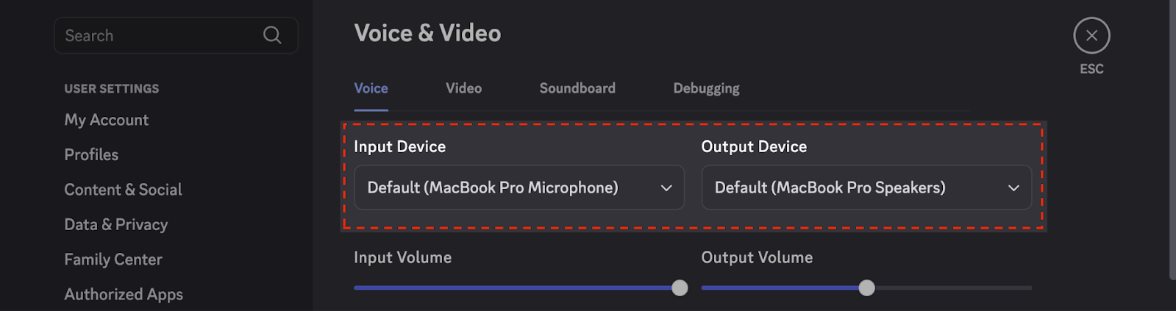
Ảnh minh họa của Discord: mục Thiết bị đầu vào (Input Device) và Thiết bị đầu ra (Output Device) trong thẻ Giọng nói (khung đỏ).
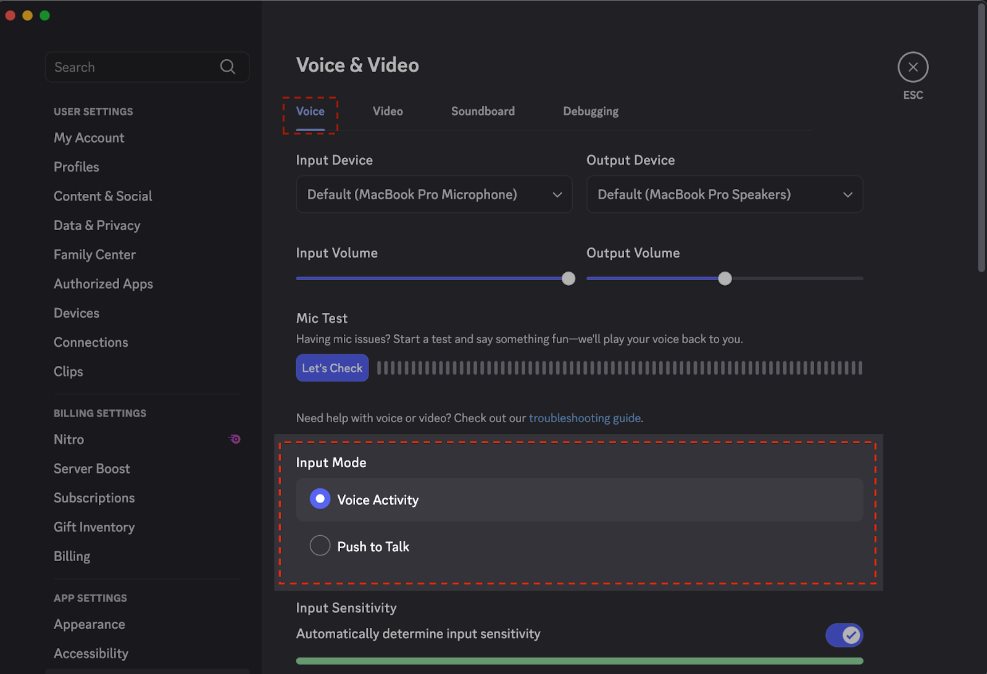
Ảnh minh họa của Discord: thẻ Voice, nút Mic Test (Let's Check) và Input Mode: Voice Activity hoặc Push to Talk (khung đỏ).
Sau đó bấm Hãy kiểm tra (Let's Check) ở mục Kiểm tra micrô (Mic Test) và nói thử. Discord sẽ phát lại giọng bạn để xác nhận micro đã thu được âm.
Cho phép Discord dùng micro trong Windows
Discord yêu cầu kiểm tra quyền micro trong hệ điều hành. Trên Windows 11: Cài đặt (Settings) > Quyền riêng tư và bảo mật (Privacy & security) > Micrô (Microphone), rồi bật:
- Truy cập micrô (Microphone access).
- Cho phép ứng dụng truy cập micrô (Let apps access your microphone).
- Kéo xuống dưới và bật Cho phép ứng dụng trên máy tính truy cập micrô (Let desktop apps access your microphone). Ứng dụng Discord cài từ trang chủ là ứng dụng desktop, nên tắt mục này là Discord không nhận micro.
Trên Windows 10: Cài đặt > Quyền riêng tư (Privacy) > Micrô (Microphone), bật "Cho phép ứng dụng truy cập micrô" và "Cho phép ứng dụng trên máy tính truy cập micrô".
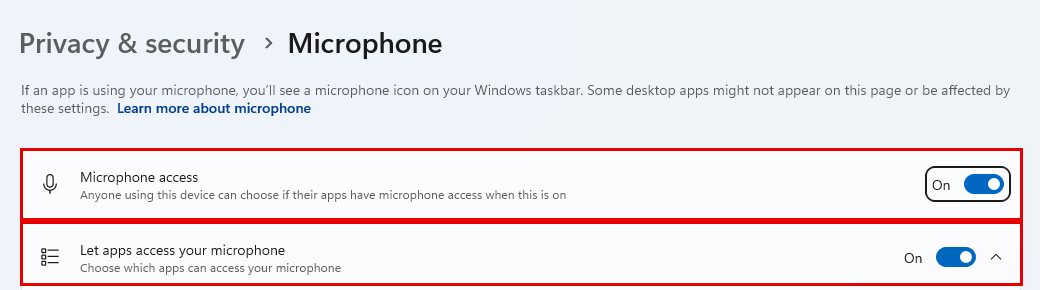
Windows 11, Privacy & security > Microphone: Microphone access và Let apps access your microphone (khung đỏ).

Mục Let desktop apps access your microphone phải ở trạng thái On (khung đỏ).
Kiểm tra micro trong cài đặt Âm thanh của Windows
Vào Cài đặt > Hệ thống (System) > Âm thanh (Sound), kéo xuống phần Đầu vào (Input):
- Ở Chọn thiết bị để nói hoặc ghi âm, chọn đúng micro.
- Xem dòng Âm lượng (Volume) của đầu vào: nếu biểu tượng micro có dấu gạch chéo nghĩa là micro đang bị tắt tiếng trong Windows. Bấm vào biểu tượng để bật lại và kéo âm lượng lên.
Trên Windows 10: Cài đặt > Hệ thống > Âm thanh > mục Đầu vào (Input), chọn thiết bị đầu vào và bấm Thuộc tính thiết bị (Device properties) để kiểm tra âm lượng.
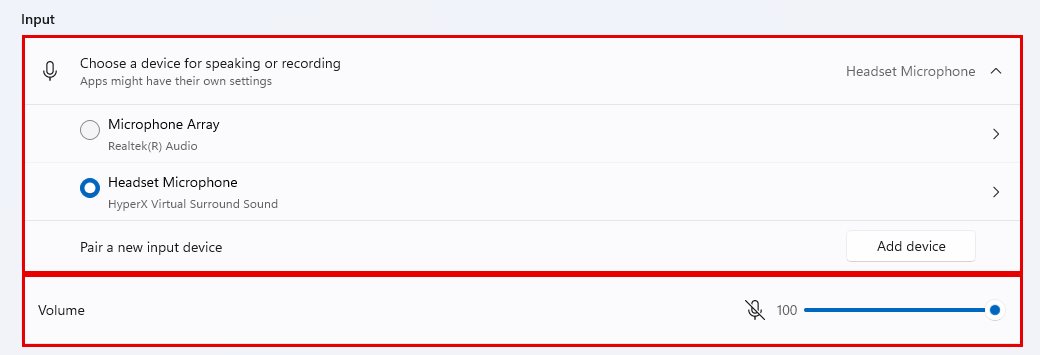
Windows 11, System > Sound > Input: chọn thiết bị và kiểm tra âm lượng. Trong ảnh, biểu tượng micro gạch chéo cho thấy micro đang bị tắt tiếng (khung đỏ).
Nếu micro không hiện trong danh sách hoặc vẫn không thu tiếng ở mọi ứng dụng, xem thêm bài Tai nghe không nhận mic trên Windows: 8 cách sửa nhanh.
Các bước nâng cao theo Discord
- Cập nhật hệ điều hành và driver âm thanh. Discord đặt bước này lên đầu trong phần sửa lỗi micro.
- Cập nhật hoặc làm mới Discord: bấm Ctrl + R, hoặc thoát hẳn Discord rồi mở lại.
- Đặt lại cài đặt giọng nói: Giọng nói và Video > thẻ Gỡ lỗi (Debugging) > Đặt lại chế độ cài đặt giọng nói và video (Reset Voice and Video Settings).
- Đổi hệ thống âm thanh con (Audio Subsystem): trong thẻ Giọng nói, đổi từ Tiêu chuẩn sang Kiểu cũ (Legacy) hoặc ngược lại.
- Chạy Discord với quyền quản trị viên: chuột phải vào lối tắt Discord > Run as administrator.
- Tắt tính năng tăng cường micro của Windows trong Bảng điều khiển âm thanh > thẻ Ghi âm (Recording) > Thuộc tính của micro.
- Đổi cổng USB cho tai nghe hoặc micro USB, và kiểm tra giắc cắm đã cắm chặt chưa.
- Tắt khử tiếng ồn (Krisp) trong thẻ Giọng nói để xem có khác biệt không.
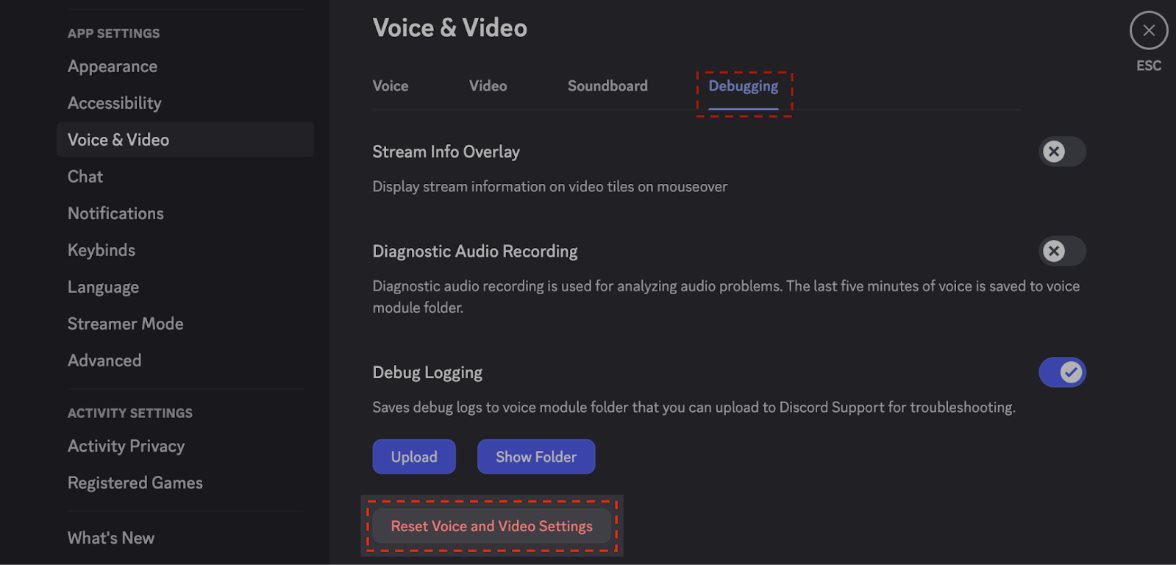
Ảnh minh họa của Discord: thẻ Debugging và nút Reset Voice and Video Settings (khung đỏ).
Video hướng dẫn chính thức của Discord
Discord có video hướng dẫn xử lý lỗi giọng nói và video (tiếng Anh), được nhúng trên chính trang hỗ trợ:
Nếu cần một tai nghe có mic rõ để chơi game và gọi Discord, tham khảo tai nghe IEM gaming có mic và micro tại QM TECH, hoặc gian hàng QM TECH trên Shopee. Đọc thêm: Tai nghe IEM hay headset khi chơi game FPS?
Câu hỏi thường gặp
Vì sao mic dùng được ở Zalo, game nhưng Discord không nhận?
Thường do Discord đang chọn sai Thiết bị đầu vào hoặc đang ở chế độ Nhấn để nói. Kiểm tra trong Cài đặt người dùng > Giọng nói và Video > thẻ Giọng nói.
Discord báo mic có tín hiệu nhưng bạn bè không nghe thấy?
Kiểm tra bạn có bị quản trị viên tắt tiếng ở máy chủ, hoặc thiếu quyền Nói chuyện trong kênh đó không. Thử vào kênh hoặc máy chủ khác để so sánh.
Làm sao kiểm tra mic trong Discord?
Vào Giọng nói và Video > thẻ Giọng nói > Kiểm tra micrô, bấm "Hãy kiểm tra" và nói. Discord sẽ phát lại giọng của bạn.
Đã làm hết vẫn không được thì sao?
Khởi động lại máy, đặt lại cài đặt giọng nói trong thẻ Gỡ lỗi, cài lại Discord bản mới từ trang chủ. Nếu vẫn lỗi, gửi yêu cầu hỗ trợ cho Discord kèm ảnh chụp cài đặt Giọng nói và Video, danh sách thiết bị và nhật ký gỡ lỗi.
Trên Windows 10 bật quyền micro ở đâu?
Cài đặt > Quyền riêng tư > Micrô, bật quyền cho ứng dụng và cho ứng dụng trên máy tính.
Nguồn: Discord Support, "Hướng dẫn khắc phục sự cố thoại và video Discord" (support.discord.com, bản tiếng Việt). Ảnh cài đặt Windows chụp trực tiếp trên Windows 11.