Đồng đội không nghe bạn nói, Discord báo mic im lặng, dù tai nghe vẫn phát âm thanh bình thường. Lỗi tai nghe không nhận mic trên Windows rất phổ biến và phần lớn sửa được trong vài phút. Hãy làm lần lượt các bước dưới đây, kèm ảnh chụp thực tế trên Windows 11 và đường dẫn tương ứng cho Windows 10.
Kiểm tra kiểu cắm: 1 jack hay 2 jack?
Đây là lỗi hay gặp nhất với tai nghe dây 3.5mm:
- Tai nghe 1 jack 4 khấc (TRRS, nhìn đầu jack thấy 3 vạch đen) cắm vào PC có 2 cổng riêng (xanh lá: loa, hồng: mic) thì máy chỉ nhận loa, không nhận mic. Cần dùng thêm cáp chia 1 ra 2: đầu cái cắm tai nghe, hai đầu đực cắm vào cổng xanh và hồng.
- Laptop thường có cổng combo 1 jack (biểu tượng tai nghe có mic), cắm thẳng là được.
- Tai nghe USB hoặc không dây: thử cắm sang cổng USB khác, ưu tiên cổng sau thân máy.
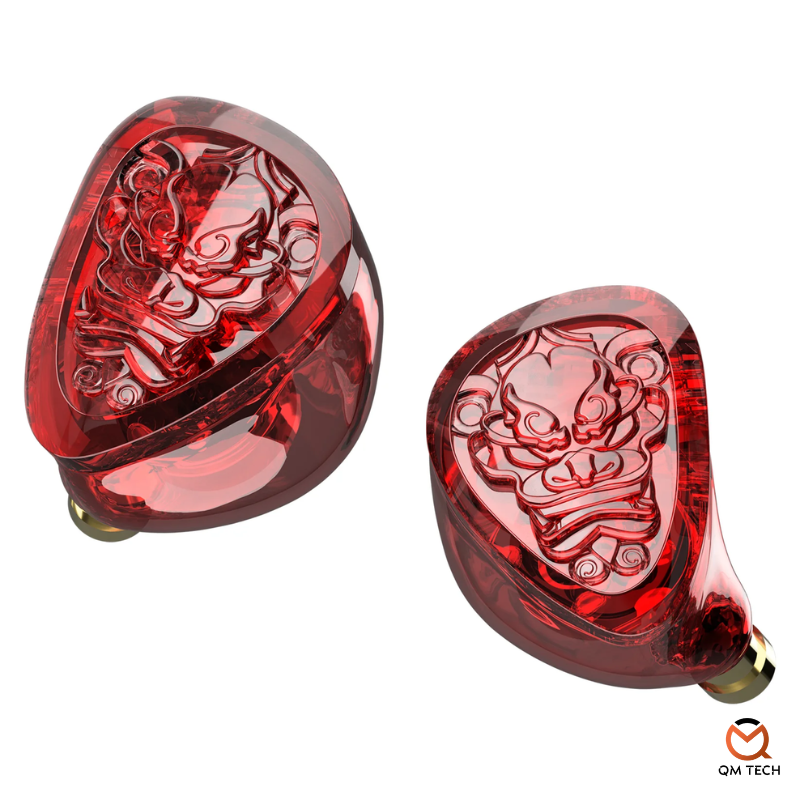
Tai nghe IEM có mic trên dây như Tangzu Waner SG 2 dùng jack 3.5mm 4 khấc: cắm vào PC có 2 cổng riêng thì cần cáp chia (ảnh sản phẩm tại QM TECH).
Bật quyền truy cập micro
Windows có thể đang chặn ứng dụng dùng mic, nhất là sau khi cập nhật.
- Mở Settings > Privacy & security > Microphone.
- Bật Microphone access và Let apps access your microphone.
- Kéo xuống, bật thêm Let desktop apps access your microphone để Discord, game, trình duyệt dùng được mic.
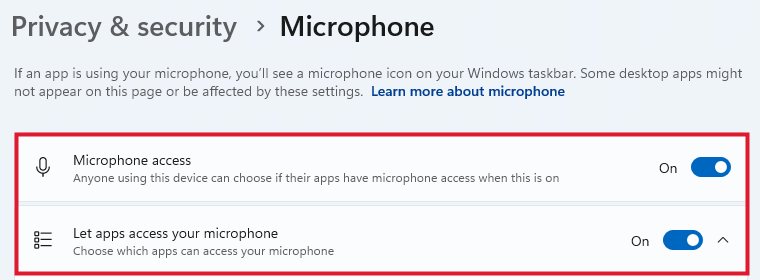
Settings > Privacy & security > Microphone: bật cả hai công tắc.
Trên Windows 10: vào Settings > Privacy > Microphone, bật "Allow apps to access your microphone" và "Allow desktop apps to access your microphone".
Chọn đúng thiết bị đầu vào
- Mở Settings > System > Sound.
- Ở mục Input, chọn mic của tai nghe (tên thường là tên tai nghe hoặc "Microphone").
- Nói thử và xem thanh âm lượng có nhảy không. Kéo Volume của Input lên khoảng 80–100.
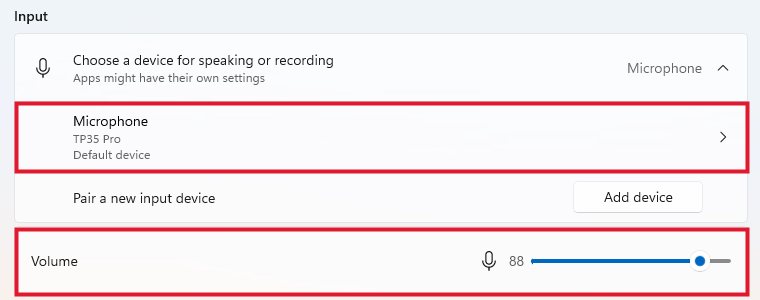
Settings > System > Sound: chọn đúng mic ở mục Input và chỉnh Volume.
Trên Windows 10: vào Settings > System > Sound, mục Input, chọn thiết bị trong ô "Choose your input device".
Kiểm tra mic có bị tắt hoặc âm lượng quá nhỏ
- Nhiều tai nghe có nút gạt hoặc nút bấm tắt mic trên dây, trên chụp tai, hoặc phím tắt mic trên bàn phím. Kiểm tra lại các nút này.
- Bấm vào tên mic trong Settings > System > Sound để mở trang thuộc tính. Tại đây chỉnh Input volume và bấm Start test để thử mic: nói bình thường vài giây, Windows sẽ báo mức âm lượng thu được.
- Mục Audio enhancements (Voice Clarity, Voice Focus) giúp lọc ồn. Nếu tiếng bị méo hoặc bị cắt, thử tắt mục này.
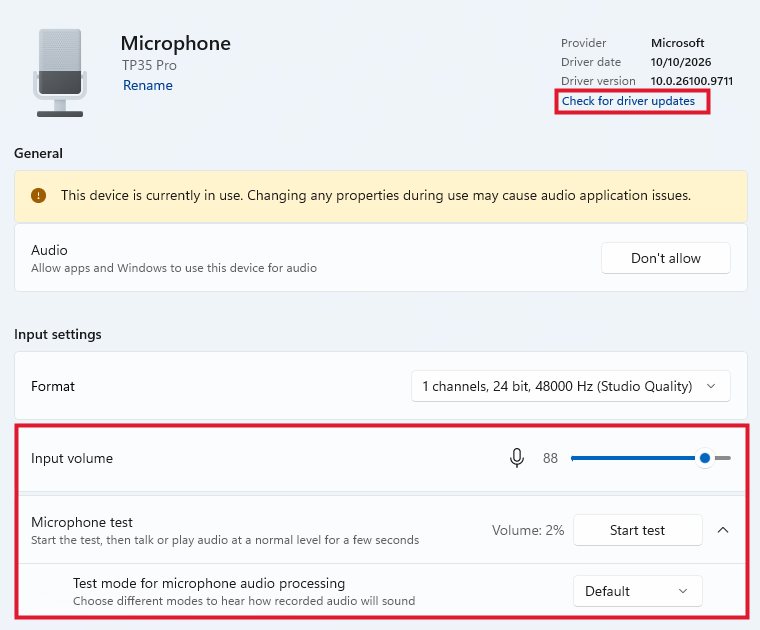
Trang thuộc tính mic: Input volume, Microphone test và nút Check for driver updates (góc trên bên phải).
Cập nhật hoặc cài lại driver âm thanh
Trong trang thuộc tính mic ở phần trên, bấm Check for driver updates để Windows tìm driver mới. Nếu vẫn lỗi, mở Device Manager (chuột phải nút Start), mục Audio inputs and outputs, chuột phải vào mic và chọn Uninstall device, rồi khởi động lại máy để Windows cài lại. Với máy dùng chip âm thanh Realtek, nên tải driver mới từ trang hỗ trợ của hãng bo mạch chủ hoặc laptop.
Cài đặt trong Discord và game
- Discord: User Settings > Voice & Video, chọn đúng Input Device (không để Default nếu máy có nhiều mic), chỉnh Input Sensitivity và bấm "Let's Check" để nghe thử giọng mình.
- Game: mỗi game có mục Voice/Audio riêng (Valorant, LoL, CS2, FC Online…). Kiểm tra thiết bị đầu vào và chế độ Push-to-talk: nếu đang bật, bạn phải giữ phím mới nói được.
Chạy trình sửa lỗi của Windows
Trên Windows 11, mở Settings > System > Sound, kéo xuống phần Advanced, ở dòng Troubleshoot common sound problems bấm Input devices. Windows sẽ tự kiểm tra và gợi ý cách sửa.
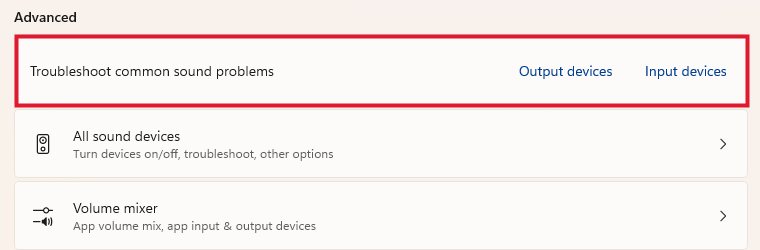
Settings > System > Sound > Troubleshoot common sound problems > Input devices.
Trên Windows 10: vào Settings > Update & Security > Troubleshoot > Additional troubleshooters > Recording Audio.
Thử tai nghe trên thiết bị khác
Cắm tai nghe vào điện thoại hoặc máy khác và gọi thử. Nếu vẫn không có mic, có thể mic hoặc dây đã hỏng, hãy mang đi bảo hành. Nếu trên máy khác mic vẫn tốt, lỗi nằm ở cổng cắm, driver hoặc cài đặt của máy bạn.
Mẹo cho người dùng tai nghe IEM
Tai nghe IEM chơi game thường dùng dây có mic hoặc mic rời. Mic trên dây tiện nhưng dễ thu tiếng cọ áo. Nếu muốn mic rõ hơn khi chơi game, cân nhắc dùng mic thu riêng hoặc dongle DAC có cổng mic. Xem thêm: Chọn tai nghe IEM chơi game FPS.
Câu hỏi thường gặp
Vì sao tai nghe có tiếng nhưng mic không nhận?
Thường do tai nghe 1 jack 4 khấc cắm vào cổng tai nghe riêng của PC. Hãy dùng cáp chia 1 ra 2 như ở phần kiểm tra kiểu cắm đầu bài.
Mic nhận nhưng tiếng rất nhỏ?
Tăng Input volume trong Windows. Nếu driver Realtek có mục Microphone Boost, tăng thêm một mức nhỏ, tránh để quá cao gây rè.
Discord nghe được nhưng trong game không nhận mic?
Kiểm tra thiết bị đầu vào và Push-to-talk trong phần cài đặt âm thanh của game, và đảm bảo đã bật "Let desktop apps access your microphone" ở phần bật quyền truy cập micro.