Đang vào trận Valorant thì văng ra với thông báo kiểu "VAN 9003" hay "VAN 1067"? Đây là các lỗi của Riot Vanguard, hệ thống chống gian lận của Riot. Tin vui là phần lớn lỗi VAN có cách sửa rõ ràng. Bài này tổng hợp các lỗi VAN hay gặp nhất và cách xử lý theo đúng hướng dẫn chính thức trên trang hỗ trợ của Riot, kèm cách tự kiểm tra máy của bạn.
Lỗi VAN là gì, khác lỗi VAL thế nào?
Riot có trang tổng hợp Mã Lỗi Vanguard (có bản tiếng Việt). Riot lưu ý: trang này dành cho lỗi bắt đầu bằng VAN (từ Vanguard). Nếu lỗi của bạn bắt đầu bằng VAL (ví dụ VAL 59), đó là lỗi của game Valorant, xem bài Mã lỗi VAL trong Valorant và cách sửa.
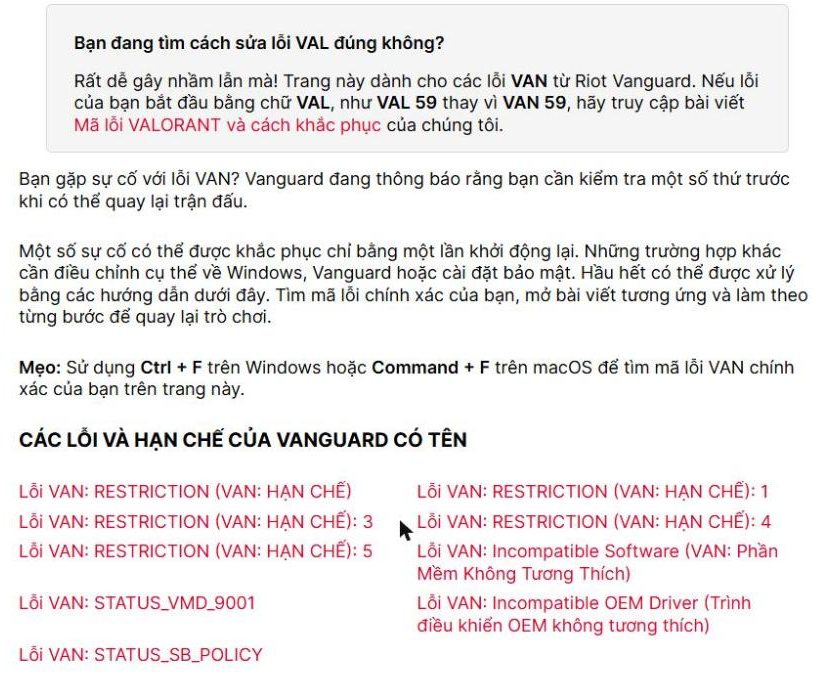
Trang Mã Lỗi Vanguard của Riot: chia lỗi thành các nhóm, mỗi mã có bài hướng dẫn riêng (ảnh chụp màn hình support.riotgames.com).
Theo Riot, một số lỗi chỉ cần khởi động lại là hết, số khác cần chỉnh Windows, Vanguard hoặc cài đặt bảo mật. Mẹo của Riot: nhấn Ctrl + F trên trang để tìm đúng mã lỗi của bạn.
VAN 9003: chưa bật Secure Boot
Thông báo thường gặp: "VAN9003. Phiên bản Vanguard này yêu cầu phải bật Secure Boot để chơi". Theo Riot, VAN 9003 có nghĩa là hệ thống chưa bật Secure Boot, đây là yêu cầu của Vanguard.
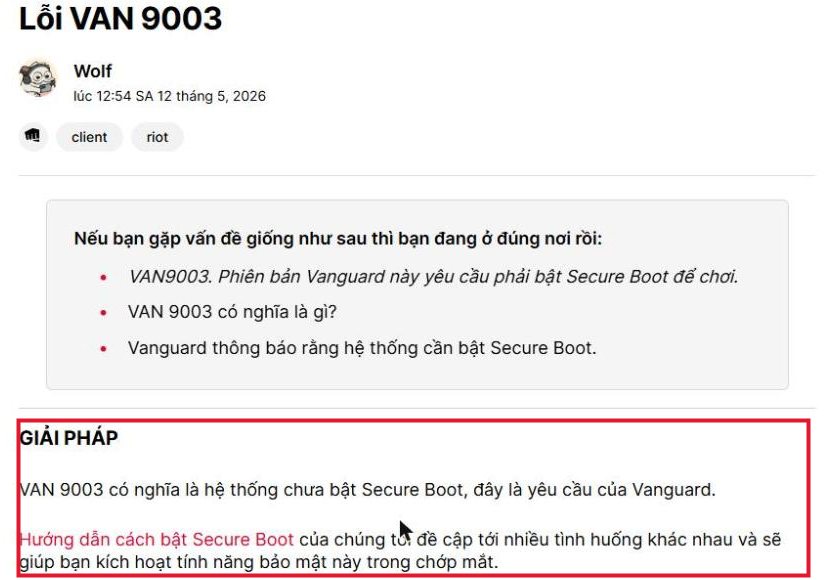
Bài VAN 9003 của Riot: nguyên nhân là chưa bật Secure Boot (ảnh chụp màn hình support.riotgames.com).
Tự kiểm tra Secure Boot bằng msinfo32
Đây cũng là cách Riot hướng dẫn để xác nhận:
- Nhấn Windows + R, gõ msinfo32 rồi nhấn Enter.
- Ở trang System Summary, xem dòng BIOS Mode phải là UEFI.
- Dòng Secure Boot State phải là On.
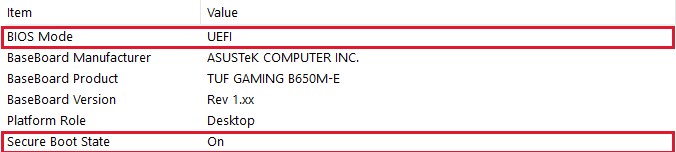
msinfo32 trên một máy đã bật Secure Boot: BIOS Mode là UEFI, Secure Boot State là On (ảnh chụp trên Windows 11).
Cách bật Secure Boot
Theo hướng dẫn Secure Boot của Riot, trước khi bật cần đáp ứng 3 điều kiện:
- Chế độ BIOS Boot là UEFI (không phải Legacy hay CSM).
- Ổ đĩa dùng kiểu phân vùng GPT, không phải MBR.
- Secure Boot được bật trong BIOS.
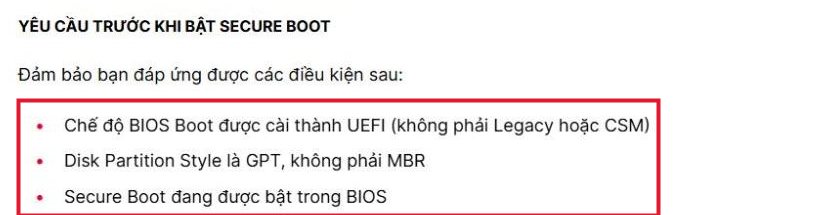
Các yêu cầu trước khi bật Secure Boot theo Riot (ảnh chụp màn hình support.riotgames.com).
Các bước vào BIOS theo Riot:
- Windows 11: Start > Settings > System > Recovery > Advanced startup > Restart now. Windows 10: Start > Settings > Update and Security > Recovery > Advanced startup > Restart now.
- Sau khi máy khởi động lại, chọn Troubleshoot > Advanced options > UEFI Firmware Settings. Cách khác: khởi động lại và nhấn Del, F2 hoặc F10 trước khi Windows tải (tùy hãng).
- Vào tab Boot, đặt Secure Boot (hoặc Secure Boot State) thành Enabled. Nếu không thấy, nhiều BIOS có chức năng tìm kiếm (thường là phím F9).
- Lưu và thoát BIOS (thường là F10), khởi động lại rồi kiểm tra lại bằng msinfo32.
Lưu ý quan trọng: nếu máy đang ở chế độ Legacy/MBR, bạn phải chuyển ổ đĩa sang GPT trước, nếu không Windows có thể không khởi động được khi chuyển sang UEFI. Riot cũng khuyến cáo luôn làm theo tài liệu của hãng bo mạch chủ hoặc máy tính, vì giao diện BIOS mỗi hãng một khác.
VAN 9001: chưa bật TPM 2.0
Thông báo: "VAN 9001. Phiên bản Vanguard này yêu cầu phải bật TPM 2.0 để chơi". Theo Riot, Vanguard dùng TPM 2.0 để kiểm tra bảo mật hệ thống, nhưng không phát hiện TPM 2.0 đã bật trên máy.
- Kiểm tra: nhấn Windows + R, gõ tpm.msc. Nếu thấy "The TPM is ready for use" và Specification Version 2.0 là ổn. Cũng có thể xem trong Windows Security > Device Security > Security processor details.
- TPM 1.2 không được hỗ trợ: Vanguard (và Windows 11) yêu cầu TPM 2.0.
- Bật trong BIOS: trên máy Intel tìm mục PTT (Intel Platform Trust Technology), máy AMD tìm fTPM (AMD fTPM Switch). Tên mục khác nhau tùy hãng; dùng chức năng tìm kiếm trong BIOS với từ khóa "TPM", "PTT" hoặc "fTPM".
- Nếu không có tùy chọn này, Riot gợi ý cập nhật BIOS lên bản mới nhất từ trang của hãng.
VAN 1067: Vanguard gặp sự cố khi khởi động
Theo Riot, VAN 1067 thường có nghĩa là Vanguard gặp sự cố bất ngờ khi khởi động hoặc kiểm tra hệ thống. Riot khuyên làm lần lượt từ nhanh đến phức tạp, khởi động lại game sau mỗi bước:
- Cập nhật Windows đầy đủ rồi khởi động lại PC.
- Rút tay cầm và các thiết bị USB không cần thiết.
- Chạy Riot Client với quyền quản trị viên.
- Đặt dịch vụ Vanguard (vgc) ở chế độ Automatic, trừ khi bạn dùng Vanguard Pre-Check để Vanguard chạy theo yêu cầu.
- Khởi động sạch (clean boot) để tìm phần mềm chạy nền gây xung đột.
- Quét virus toàn bộ bằng Windows Security hoặc phần mềm diệt virus tin cậy.
- Gỡ và cài lại Vanguard: gỡ thủ công, khởi động lại PC, mở game để cài lại.
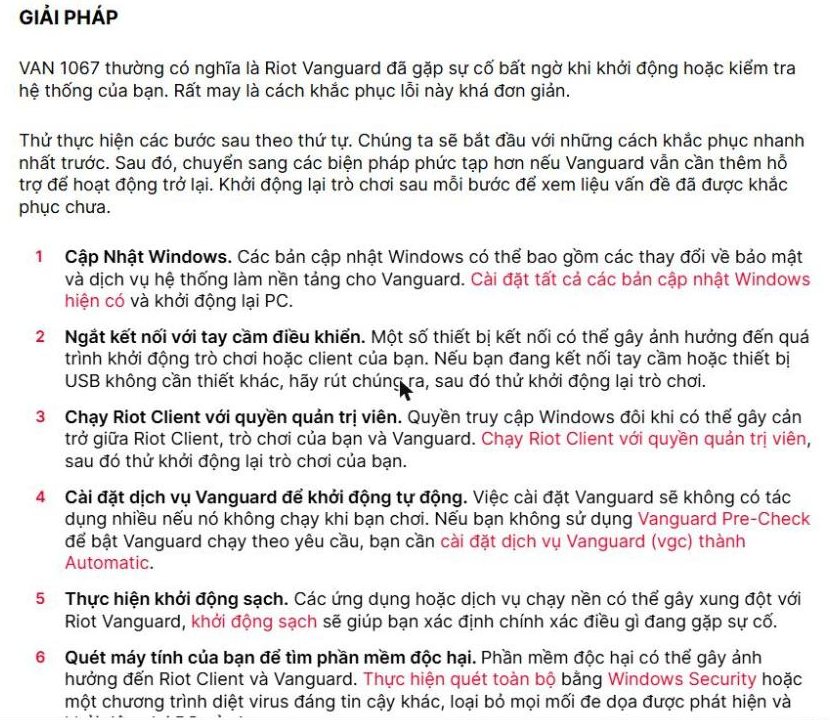
Các bước sửa VAN 1067 trong bài hướng dẫn của Riot (ảnh chụp màn hình support.riotgames.com).
VAN 68: Vanguard mất kết nối
Theo Riot, VAN 68 thường có nghĩa là Vanguard bị mất kết nối hoặc mất phiên làm việc khi game đang khởi động hoặc đang chạy. Các bước Riot gợi ý:
- Khởi động lại PC để Vanguard chạy lại từ đầu.
- Kiểm tra ngày giờ và múi giờ của Windows. Giờ sai có thể làm các kết nối bảo mật gặp lỗi.
- Đặt dịch vụ vgc ở chế độ Automatic, khởi động sạch, quét virus, gỡ và cài lại Vanguard như với VAN 1067.
- Kiểm tra kết nối mạng nếu các bước trên chưa được.
Riot khuyên sau mỗi bước nên vào Công Cụ Luyện Tập hoặc trận tùy chỉnh để thử, tránh bị phạt nếu lỗi xuất hiện lại giữa trận xếp hạng.
Không thấy mã lỗi của bạn?
Trang Mã Lỗi Vanguard còn liệt kê nhiều mã khác (VAN -81, VAN 84, VAN 152, VAN 9005…). Nếu lỗi của bạn không có trong danh sách, Riot khuyên gửi yêu cầu hỗ trợ (ticket) và đính kèm file log để được kiểm tra.
Sửa xong lỗi, bạn có thể tối ưu cấu hình chơi: Cài đặt Valorant tối ưu: sens, DPI, crosshair. Nếu game giật lag sau khi vào được: Game bị giật lag trên Windows: cách khắc phục.
Câu hỏi thường gặp
Bật Secure Boot có làm mất dữ liệu không?
Bản thân việc bật Secure Boot không xóa dữ liệu. Rủi ro nằm ở chỗ chuyển máy đang chạy Legacy/MBR sang UEFI mà chưa đổi ổ đĩa sang GPT. Hãy kiểm tra BIOS Mode trong msinfo32 trước; nếu đã là UEFI thì thường chỉ cần bật Secure Boot.
Máy cũ không có TPM 2.0 có chơi Valorant được không?
Theo Riot, TPM 1.2 không đáp ứng yêu cầu của Vanguard. Nhiều máy đời mới có TPM tích hợp trong CPU (Intel PTT, AMD fTPM) chỉ cần bật trong BIOS.
Lỗi VAN có phải do tài khoản bị khóa không?
Không phải lỗi nào cũng vậy. Các lỗi như VAN 9001, 9003, 1067, 68 liên quan đến cấu hình máy hoặc Vanguard. Riêng nhóm "VAN: RESTRICTION" là hạn chế, có bài hướng dẫn riêng trên trang của Riot.
Có nên tắt Vanguard khi không chơi game?
Riot có tính năng Vanguard Pre-Check để Vanguard chạy theo yêu cầu. Nếu không dùng tính năng này, Riot khuyên để dịch vụ vgc chạy tự động để tránh lỗi khi vào game.