Mua màn hình 144Hz, 165Hz hay 240Hz nhưng kéo chuột vẫn thấy không mượt? Rất thường gặp: Windows vẫn đang chạy màn hình ở 60Hz. Windows không phải lúc nào cũng tự chọn tần số quét cao nhất, nhất là khi vừa cắm màn hình mới, đổi dây hoặc cài lại driver. Bài này hướng dẫn kiểm tra và bật đúng tần số quét theo hướng dẫn chính thức của Microsoft, kèm ảnh chụp thật trên Windows 11.
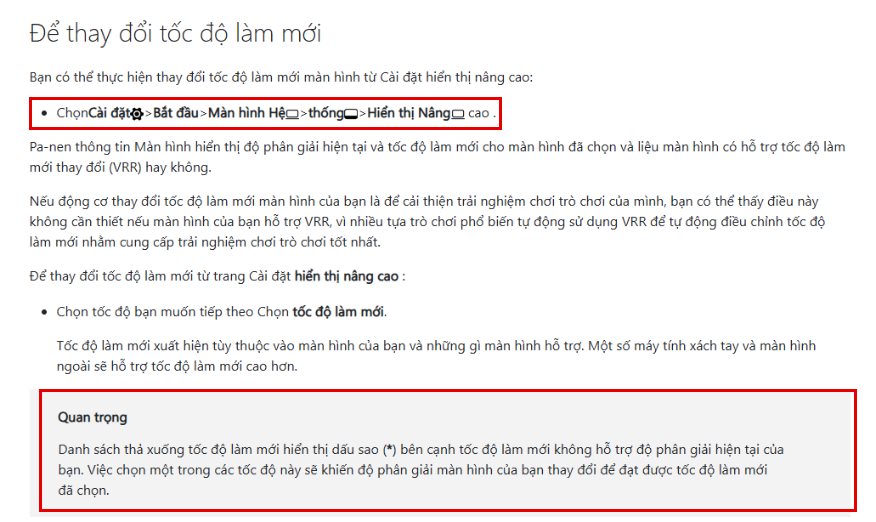
Trang hỗ trợ của Microsoft "Thay đổi tốc độ làm mới trên màn hình của bạn trong Windows" (ảnh chụp màn hình support.microsoft.com).
Kiểm tra màn hình đang chạy bao nhiêu Hz
Tần số quét (Microsoft gọi là tốc độ làm mới, refresh rate) là số lần màn hình vẽ lại hình ảnh mỗi giây. Màn hình 60Hz cập nhật 60 lần mỗi giây, màn hình 144Hz cập nhật 144 lần.
Trên Windows 11: mở Cài đặt (Settings) > Hệ thống (System) > Màn hình (Display), kéo xuống phần Cài đặt liên quan và bấm Màn hình nâng cao (Advanced display).
Trên Windows 10: Cài đặt > Hệ thống > Màn hình > Cài đặt hiển thị nâng cao (Advanced display settings).
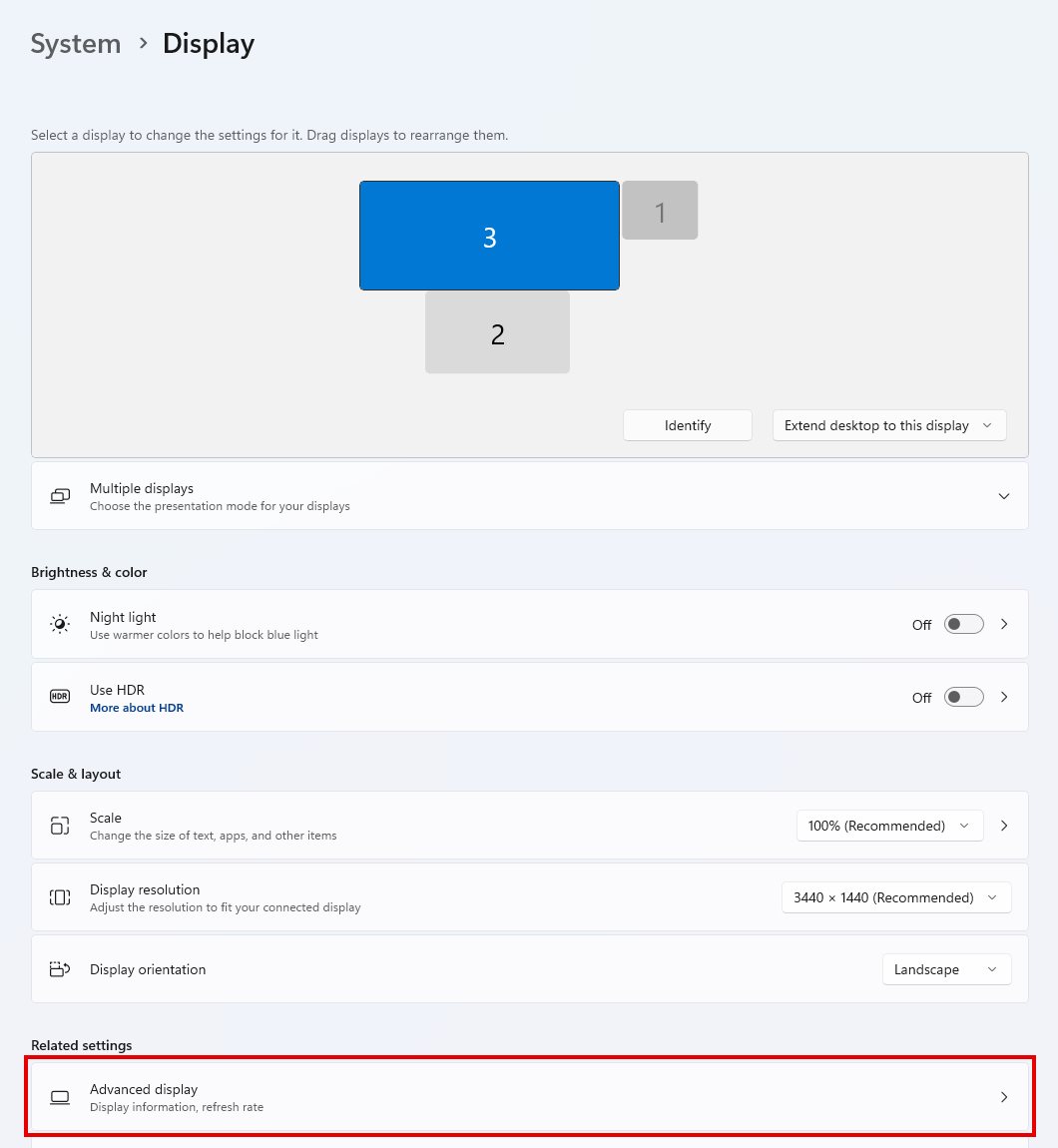
Windows 11, Settings > System > Display: mục Advanced display nằm ở cuối trang (khung đỏ).
Trong trang Màn hình nâng cao, phần Thông tin hiển thị (Display information) cho biết độ phân giải và tần số quét hiện tại ở hai dòng Desktop mode và Active signal mode. Nếu ở đây ghi 60 Hz trong khi màn hình của bạn là 144Hz, bạn cần đổi lại.
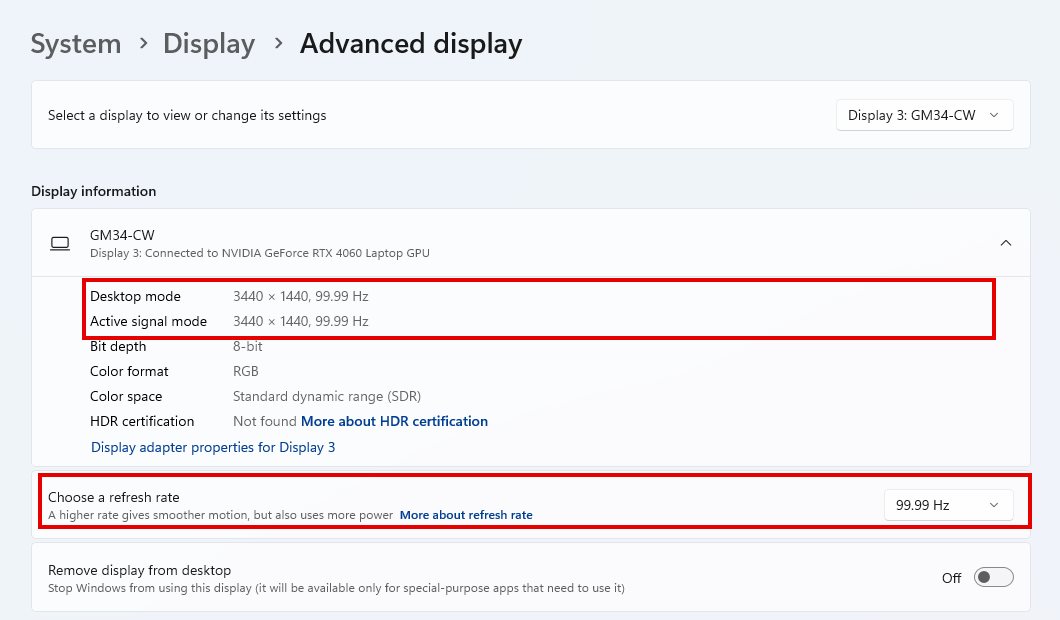
Trang Advanced display: dòng Desktop mode, Active signal mode và ô Choose a refresh rate (khung đỏ). Màn hình trong ảnh là màn hình thật đang chạy ở mức cao nhất 99.99 Hz.
Đổi sang tần số quét cao nhất trong Windows
- Nếu dùng nhiều màn hình, chọn đúng màn hình ở ô Chọn màn hình (Select a display) trên cùng.
- Ở dòng Chọn tốc độ làm mới (Choose a refresh rate), mở danh sách và chọn mức cao nhất, ví dụ 144 Hz hoặc 165 Hz.
- Windows có thể hỏi giữ thay đổi hay không. Bấm Giữ thay đổi (Keep changes) nếu hình hiển thị bình thường.
Trên Windows 10: trong Cài đặt hiển thị nâng cao, chọn màn hình ở Chọn màn hình, rồi chọn mức mong muốn ở mục Tốc độ làm tươi (Refresh rate).
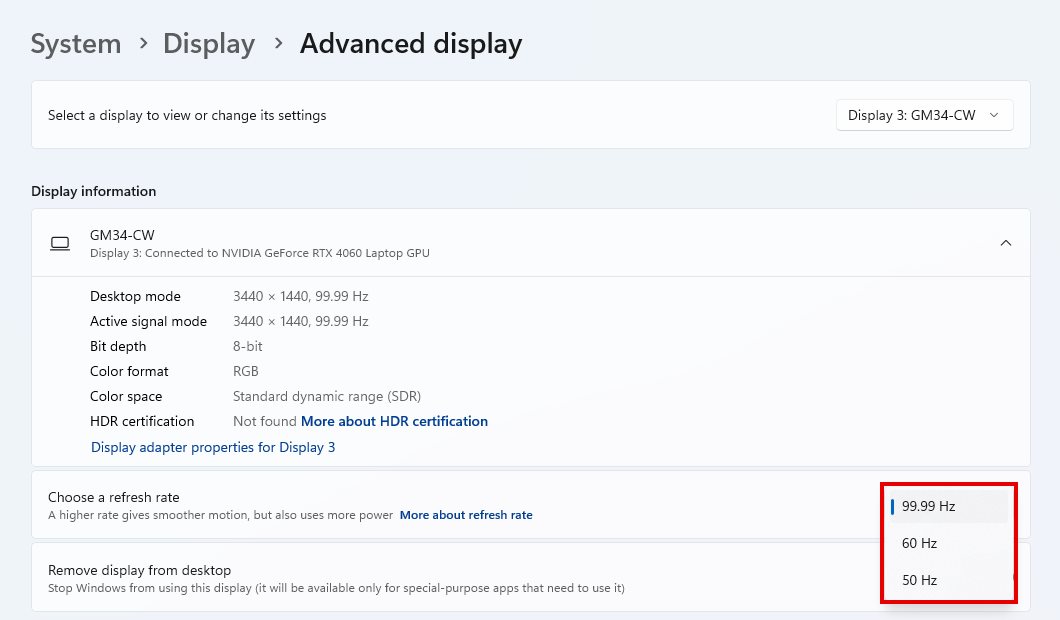
Danh sách tần số quét mà màn hình hỗ trợ (khung đỏ). Danh sách này khác nhau tùy màn hình, dây và card đồ họa.
Lưu ý từ Microsoft: mức nào có dấu sao (*) là mức không hỗ trợ ở độ phân giải hiện tại. Chọn mức đó, Windows sẽ đổi luôn độ phân giải để đạt tần số quét đã chọn.
Cách khác: Display adapter properties
Nếu ô chọn tần số quét bị mờ hoặc thiếu mức bạn cần, thử kiểm tra trong bảng thuộc tính cũ của Windows:
- Trong trang Màn hình nâng cao, bấm Display adapter properties for Display… (Thuộc tính bộ điều hợp hiển thị).
- Chọn thẻ Monitor (Màn hình).
- Ở mục Screen refresh rate (Tốc độ làm mới màn hình), chọn mức cao nhất rồi bấm OK.
Không nên bỏ tick ô Hide modes that this monitor cannot display. Chính cửa sổ này cảnh báo: bỏ tick sẽ hiện cả những chế độ màn hình không hiển thị đúng, có thể gây mất hình hoặc hỏng phần cứng.
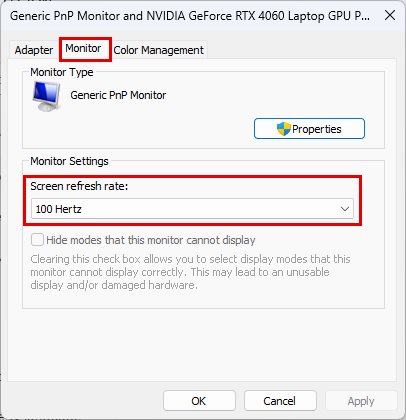
Thẻ Monitor và mục Screen refresh rate trong Display adapter properties (khung đỏ).
Không có mức 144Hz trong danh sách? Kiểm tra 4 thứ sau
Danh sách tần số quét chỉ hiện những mức mà cả màn hình, dây cáp và card đồ họa cùng hỗ trợ. Nếu không thấy 144Hz, kiểm tra lần lượt:
- Cắm đúng cổng: với PC có card rời, dây màn hình phải cắm vào cổng trên card đồ họa, không phải cổng xuất hình trên mainboard. Với laptop, xem tài liệu của hãng để biết cổng nào nối trực tiếp với card rời.
- Đúng loại dây và cổng: nhiều màn hình chỉ đạt tần số tối đa qua DisplayPort hoặc qua phiên bản HDMI nhất định. Xem bảng thông số hoặc sách hướng dẫn của hãng màn hình, và dùng dây đi kèm hộp nếu có.
- Cài đặt trong menu màn hình (OSD): một số màn hình có tùy chọn ép xung hoặc chế độ phiên bản DisplayPort/HDMI trong menu. Kiểm tra theo hướng dẫn của hãng.
- Driver card đồ họa: cài driver mới nhất từ trang của NVIDIA, AMD hoặc Intel, rồi khởi động lại máy và kiểm tra lại danh sách.
Đã chọn 144Hz nhưng game vẫn không mượt
- Kiểm tra FPS trong game: màn hình 144Hz chỉ phát huy khi game chạy được gần hoặc trên 144 FPS. Nếu FPS thấp, xem Game bị giật lag trên Windows: cách khắc phục.
- Giới hạn FPS và V-Sync trong game: một số game mặc định khóa 60 FPS. Mở phần cài đặt đồ họa của game để chỉnh. Tham khảo thêm VSync là gì, G-Sync là gì và FreeSync là gì.
- Tốc độ làm mới động (DRR) trên Windows 11: Microsoft cho biết DRR chỉ có trên Windows 11, cần màn hình hỗ trợ VRR và tối thiểu 120 Hz. DRR có thể giới hạn tần số tối đa ở một số game không thiết kế cho VRR. Nếu thấy game chạy ở tần số thấp hơn, Microsoft khuyên tắt DRR trong trang Màn hình nâng cao. Windows 10 không có tính năng này.
Màn hình đã chạy đúng tần số thì chuột và bàn phím cũng nên theo kịp. Đọc thêm Polling rate là gì? Chuột 8000Hz có cần thiết? và Cài đặt CS2 tối ưu. Tham khảo chuột gaming không dây tại QM TECH hoặc gian hàng QM TECH trên Shopee.
Câu hỏi thường gặp
Vì sao màn hình 144Hz chỉ chạy 60Hz?
Thường do Windows chưa được chọn mức cao nhất, dây hoặc cổng không hỗ trợ tần số đó, dây cắm vào cổng mainboard thay vì card rời, hoặc driver card đồ họa chưa cài đúng.
Làm sao biết màn hình đang chạy bao nhiêu Hz?
Vào Cài đặt > Hệ thống > Màn hình > Màn hình nâng cao, xem dòng Active signal mode trong phần Display information.
Trên Windows 10 chỉnh tần số quét ở đâu?
Cài đặt > Hệ thống > Màn hình > Cài đặt hiển thị nâng cao, chọn màn hình rồi chọn mức ở mục Tốc độ làm tươi.
Dấu sao (*) cạnh tần số quét nghĩa là gì?
Theo Microsoft, đó là mức không hỗ trợ ở độ phân giải hiện tại. Chọn mức đó sẽ khiến Windows đổi độ phân giải.
Có nên bỏ tick "Hide modes that this monitor cannot display" để ép lên 144Hz?
Không nên. Windows cảnh báo các chế độ bị ẩn có thể hiển thị sai và gây hại cho phần cứng. Nếu màn hình không có mức 144Hz, hãy kiểm tra dây, cổng và driver trước.
Nguồn: Microsoft Support, "Thay đổi tốc độ làm mới trên màn hình của bạn trong Windows" (bản tiếng Việt, mục Windows 11 và Windows 10). Ảnh cài đặt chụp trực tiếp trên Windows 11.