Logitech G HUB là phần mềm chính thức để tùy chỉnh chuột, bàn phím, tai nghe, micro và các thiết bị gaming Logitech G. Với G HUB, bạn chỉnh được DPI, gán lại nút, tạo macro, đổi hiệu ứng đèn LIGHTSYNC và lưu cấu hình riêng cho từng game. Bài này hướng dẫn tải G HUB đúng trang chính thức, cài đặt và những thao tác cơ bản nhất, kèm cách xử lý khi G HUB không nhận thiết bị.
Tải G HUB ở đâu cho an toàn?
Chỉ tải G HUB từ trang chính thức của Logitech G: logitechg.com/vi-vn/software/ghub. Tránh các trang "tải driver" bên thứ ba vì dễ dính phần mềm quảng cáo hoặc bản cũ.
Trên trang này có hai nút tải: TẢI VỀ G HUB - Windows và TẢI VỀ G HUB - MacOS. Bản Windows là file lghub_installer.exe, bản macOS là file lghub_installer.zip, cả hai đều tải trực tiếp từ máy chủ download01.logi.com của Logitech.
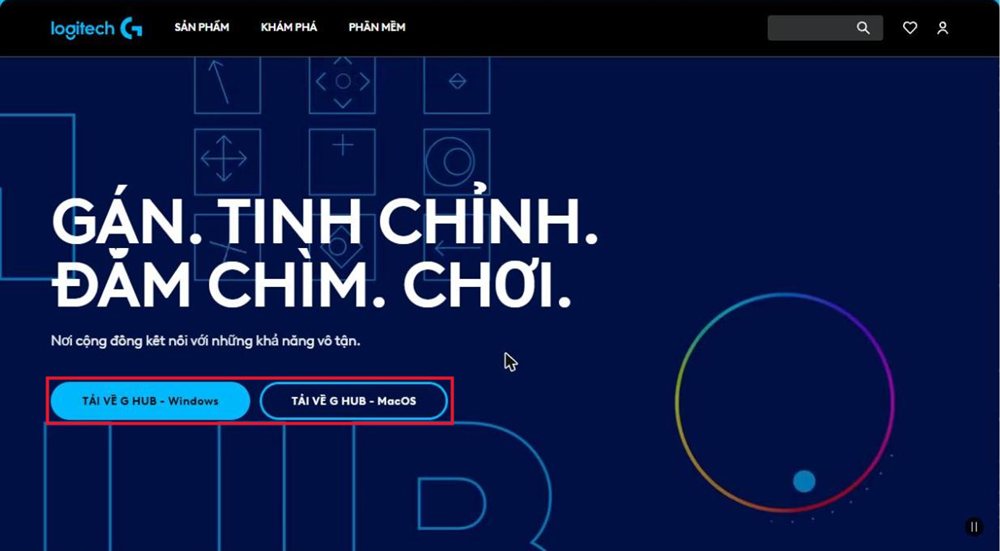
Trang tải G HUB chính thức của Logitech G, hai nút tải cho Windows và macOS (ảnh chụp màn hình trang logitechg.com).
Cài đặt G HUB trên Windows
- Bấm TẢI VỀ G HUB - Windows và lưu file lghub_installer.exe.
- Mở file vừa tải. Nếu Windows hỏi quyền (User Account Control), chọn Yes.
- Làm theo hướng dẫn trên màn hình (bấm Install) và chờ trình cài đặt chạy xong. Máy cần có mạng trong lúc cài.
- Cài xong, G HUB tự mở. Cắm chuột, phím hoặc receiver Logitech G vào máy, thiết bị sẽ hiện trên trang chủ.
Trên macOS, giải nén file .zip, mở trình cài đặt và cấp các quyền mà macOS yêu cầu trong System Settings > Privacy & Security để G HUB đọc được thiết bị.
Làm quen giao diện G HUB
Trang chủ G HUB hiển thị tất cả thiết bị Logitech G đang kết nối, mỗi thiết bị là một ô kèm mức pin (nếu là thiết bị không dây). Ở góc trên bên phải là ô chọn cấu hình (ví dụ Desktop: Default) và nút đổi kiểu hiển thị dạng ô hoặc dạng danh sách.
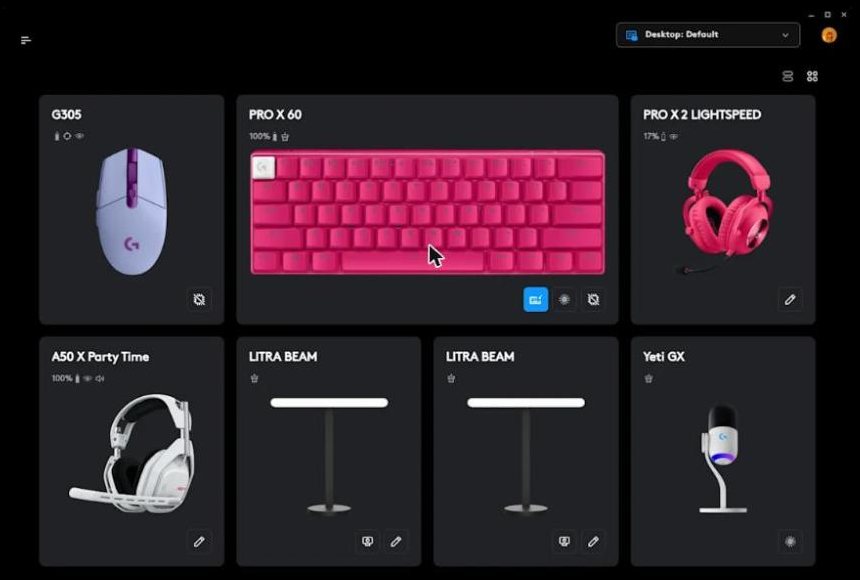
Trang chủ G HUB: mỗi thiết bị một ô, bấm vào để mở trang cài đặt của thiết bị (ảnh từ hướng dẫn chính thức của Logitech G).
Biểu tượng menu ở góc trên bên trái mở ra các mục: Home (trang chủ), Games & Applications (cấu hình theo game, ứng dụng), Community (cấu hình người khác chia sẻ), Resources và Settings (cài đặt chung của G HUB).
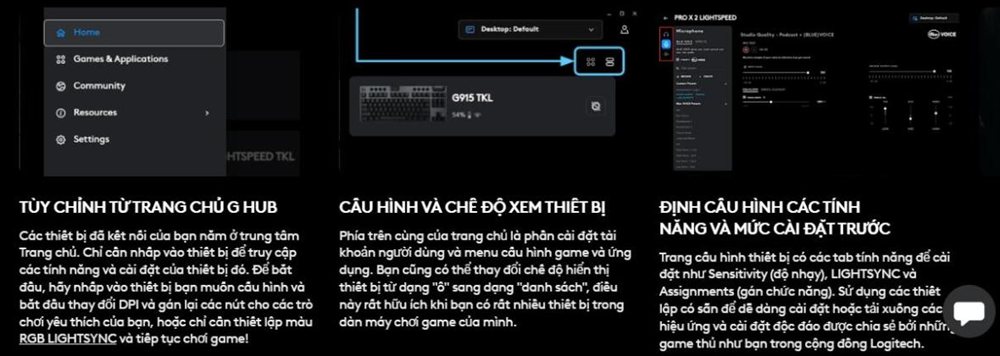
Menu điều hướng, chế độ xem thiết bị và trang cấu hình tính năng của G HUB (ảnh từ hướng dẫn chính thức của Logitech G).
Chỉnh DPI (Sensitivity) cho chuột
Bấm vào ô chuột trên trang chủ, chọn tab Sensitivity. Tại đây bạn đặt các mức DPI (mỗi mức ứng với một lần bấm nút DPI trên chuột), chọn mức mặc định và polling rate (tần số báo cáo). Gợi ý cho game FPS: 400–1600 DPI, polling rate 1000Hz trở lên nếu chuột hỗ trợ.
Trước khi chỉnh DPI, nên tắt tính năng tăng tốc chuột của Windows để chuyển động chuột tỷ lệ đúng với tay: vào Settings > Bluetooth & devices > Mouse, tắt Enhance pointer precision (Windows 10: Settings > Devices > Mouse > Additional mouse options > tab Pointer Options).
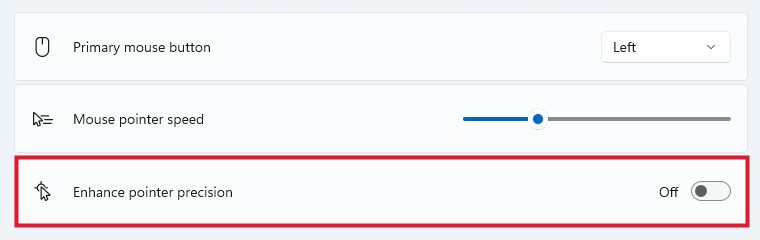
Tắt Enhance pointer precision trên Windows 11 để DPI đặt trong G HUB phản ánh đúng chuyển động tay (ảnh chụp trên Windows 11).
Gán nút, macro và LIGHTSYNC
- Assignments (gán chức năng): kéo lệnh, phím tắt hoặc macro thả vào nút muốn đổi. Bạn có thể gán nút bên hông chuột thành phím đẩy để nói (push-to-talk), đổi vũ khí, sao chép/dán…
- Macro: ghi lại chuỗi phím bấm và gán cho một nút. Lưu ý một số game và giải đấu không cho phép macro.
- LIGHTSYNC: chọn màu, hiệu ứng đèn, đồng bộ đèn giữa nhiều thiết bị Logitech G. Tắt đèn trên chuột không dây giúp tiết kiệm pin.
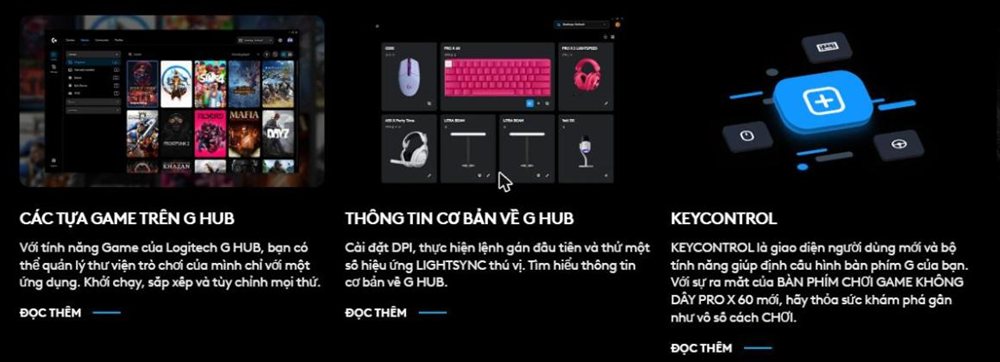
Trang G HUB giới thiệu thư viện game, các thao tác cơ bản (DPI, gán nút, LIGHTSYNC) và KEYCONTROL cho bàn phím (ảnh chụp màn hình trang logitechg.com).
Cấu hình riêng cho từng game
Vào Games & Applications, G HUB tự quét các game đã cài trên máy. Mỗi game có thể có cấu hình riêng: DPI, nút, đèn. Khi bạn mở game, G HUB tự chuyển sang cấu hình tương ứng, thoát game thì quay về cấu hình Desktop.
Nhiều chuột Logitech G có bộ nhớ trong (onboard memory): bạn lưu cấu hình vào chuột để dùng ở máy khác (máy quán net, laptop công ty) mà không cần cài G HUB.
Cập nhật firmware thiết bị
Khi có firmware mới, G HUB hiện thông báo trên ô thiết bị hoặc trong phần cài đặt của thiết bị. Firmware mới thường sửa lỗi kết nối, cải thiện pin hoặc thêm tính năng. Khi cập nhật, nên cắm dây trực tiếp và không rút thiết bị giữa chừng.
G HUB không nhận thiết bị: cách xử lý
- Cắm receiver hoặc dây vào cổng USB khác, ưu tiên cổng sau thân máy, tránh hub USB.
- Thoát hẳn G HUB (chuột phải biểu tượng ở khay hệ thống > Quit) rồi mở lại, hoặc khởi động lại máy.
- Kiểm tra thiết bị có thuộc dòng Logitech G không. Chuột, phím văn phòng dòng MX hoặc Logi dùng phần mềm Logi Options+, không phải G HUB.
- Gỡ G HUB rồi tải bản mới nhất từ trang chính thức và cài lại.
- Với chuột không dây bị giật hoặc mất kết nối, xem thêm: Chuột không dây bị giật, delay: cách khắc phục.
G HUB có chạy cùng Windows không?
Mặc định G HUB khởi động cùng Windows để tự áp dụng cấu hình. Nếu bạn đã lưu cấu hình vào bộ nhớ trong của chuột, có thể tắt G HUB khởi động cùng Windows để máy nhẹ hơn: vào Settings > Apps > Startup (Windows 10: tab Startup trong Task Manager).
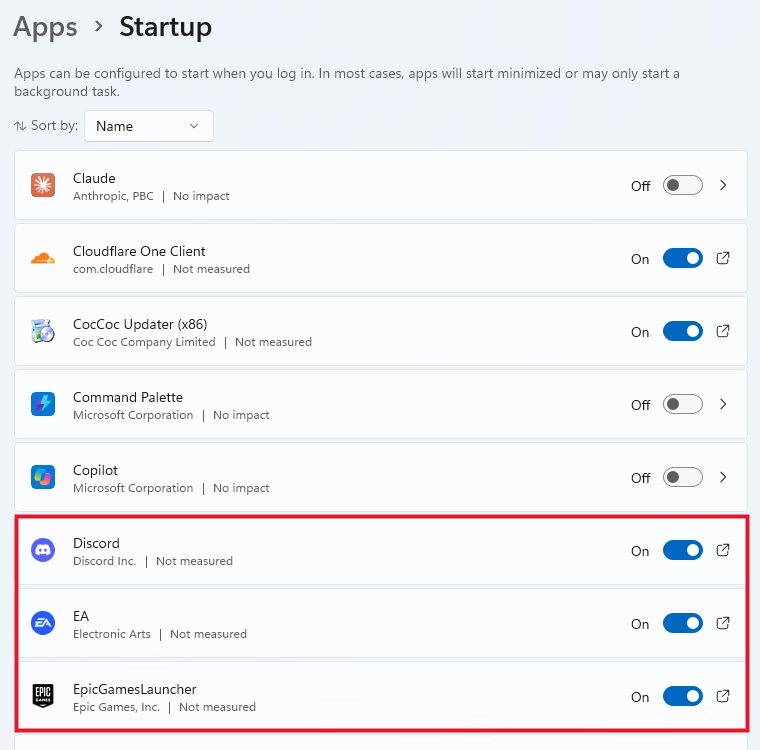
Settings > Apps > Startup: bật hoặc tắt các phần mềm khởi động cùng Windows (ảnh chụp trên Windows 11).
Mua chuột, phím gaming chính hãng
Nếu bạn đang tìm chuột, bàn phím gaming chính hãng, tham khảo các mẫu đang có tại QM TECH hoặc gian hàng QM TECH trên Shopee. Đọc thêm: Logitech Superlight 2 năm 2026 còn đáng mua không?
Câu hỏi thường gặp
G HUB có miễn phí không?
Có. G HUB là phần mềm miễn phí của Logitech, tải trực tiếp từ trang chính thức.
Có bắt buộc cài G HUB để dùng chuột Logitech G không?
Không. Chuột vẫn hoạt động bình thường khi cắm vào. G HUB chỉ cần khi bạn muốn chỉnh DPI, nút, đèn, cập nhật firmware hoặc lưu cấu hình.
Chuột Logitech MX Master dùng G HUB được không?
Không. Dòng MX và các thiết bị văn phòng của Logitech dùng phần mềm Logi Options+.
Cài G HUB có làm chậm máy không?
G HUB chạy nền nhẹ. Nếu muốn tối ưu, lưu cấu hình vào bộ nhớ trong của chuột và tắt G HUB khởi động cùng Windows.