Attack Shark là thương hiệu chuột và bàn phím gaming có nhiều mẫu phổ biến như X3, X11, R5 Ultra, V8 hay các bàn phím HE. Khác với Logitech hay Razer dùng một phần mềm chung cho mọi thiết bị, mỗi mẫu Attack Shark có driver riêng. Vì vậy, việc quan trọng nhất là tải đúng driver cho đúng mẫu. Bài này hướng dẫn tìm driver trên trang chính thức, dùng Web Driver trên trình duyệt và xử lý khi driver không nhận chuột.
Trang tải driver chính thức ở đâu?
Trang tải chính thức là attackshark.com/pages/driver-download (trên web Attack Shark có thể vào qua menu Support). Trang chia theo 3 nhóm KEYBOARD, MOUSE, HEADSET, kèm ô Search products để tìm nhanh theo tên mẫu.
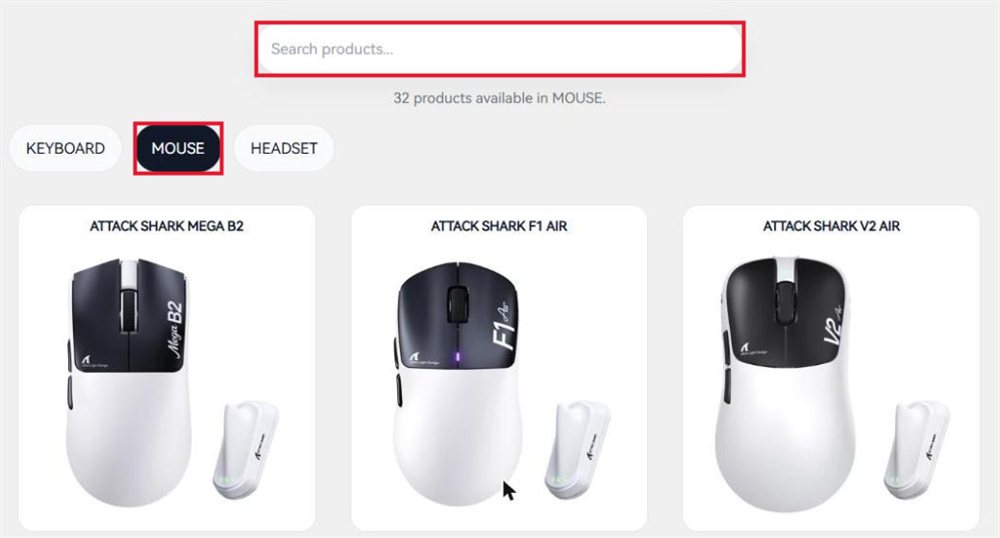
Trang tải driver chính thức: ô tìm kiếm và các tab KEYBOARD, MOUSE, HEADSET (ảnh chụp màn hình trang attackshark.com).
Tại thời điểm viết bài, nhóm MOUSE có 32 mẫu. Một số thẻ gộp nhiều phiên bản cùng dòng, ví dụ thẻ X8 dùng chung cho X8 Ultimate, X8 Ultra, X8 Pro, X8 Plus và X8 SE.
Tìm đúng mẫu chuột trước khi tải
Tên mẫu thường in dưới đáy chuột hoặc trên hộp. Cần phân biệt kỹ các bản cùng dòng vì driver khác nhau: ví dụ X3, X3 Pro và X3 Max là ba thẻ riêng trên trang tải. Gõ tên mẫu vào ô tìm kiếm, trang sẽ lọc ra các thẻ phù hợp.
Bấm vào thẻ của mẫu chuột để mở hộp tải. Với Attack Shark X3, hộp tải gồm:
- Download … Software: phần mềm driver, dạng file nén .zip.
- Download … Manuals: sách hướng dẫn dạng PDF, có ý nghĩa các nút và đèn báo trên chuột.
- View Product Detail: mở trang sản phẩm.
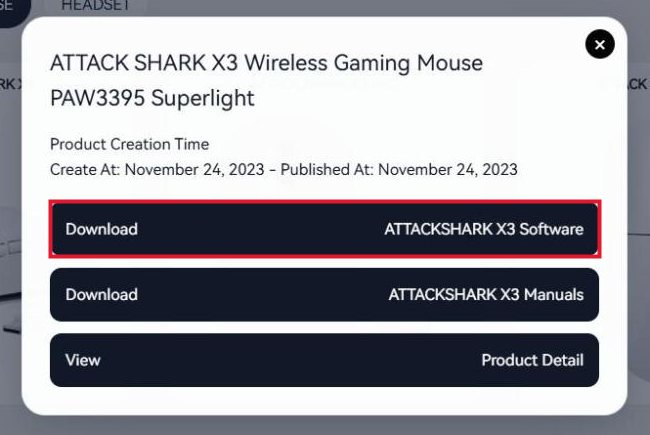
Hộp tải của Attack Shark X3: phần mềm, sách hướng dẫn và trang sản phẩm (ảnh chụp màn hình trang attackshark.com).
Link tải phần mềm và sách hướng dẫn trỏ về máy chủ download.attackshark.pro của hãng. Nếu một trang khác đưa link tải Attack Shark từ tên miền lạ, nên tránh.
Cài driver trên Windows
- Tải file .zip của đúng mẫu chuột.
- Giải nén file (chuột phải > Extract All), mở thư mục vừa giải nén và chạy file cài đặt bên trong.
- Chọn Yes nếu Windows hỏi quyền, cài xong rồi mở driver.
- Cắm chuột bằng cáp hoặc đầu thu 2.4G để driver nhận thiết bị.
Windows SmartScreen có thể cảnh báo với phần mềm ít người tải. Chỉ chạy khi file được tải đúng từ trang chính thức của Attack Shark.
Web Driver: chỉnh chuột ngay trên trình duyệt
Các mẫu mới như X11 Pro V2 có thêm nút Launch Web Driver trong hộp tải, mở trang driver trên web của Attack Shark tại inputdrv.com/Attack-Shark. Không phải mẫu nào cũng có nút này; nếu thẻ của chuột bạn không có, hãy dùng bản cài.
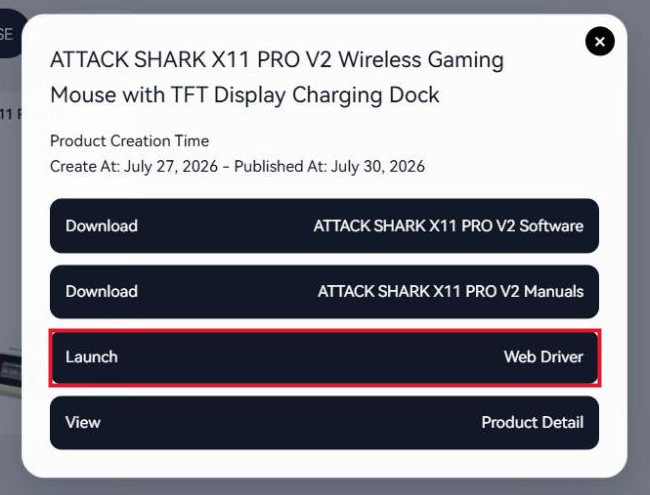
Hộp tải X11 Pro V2 có thêm nút Launch Web Driver (ảnh chụp màn hình trang attackshark.com).
Trang Web Driver có giao diện tiếng Việt. Bấm Thêm thiết bị rồi chọn chuột trong hộp thoại kết nối của trình duyệt. Trang ghi rõ driver không nhận được kết nối Bluetooth, cần dùng đầu thu 2.4G hoặc cáp.
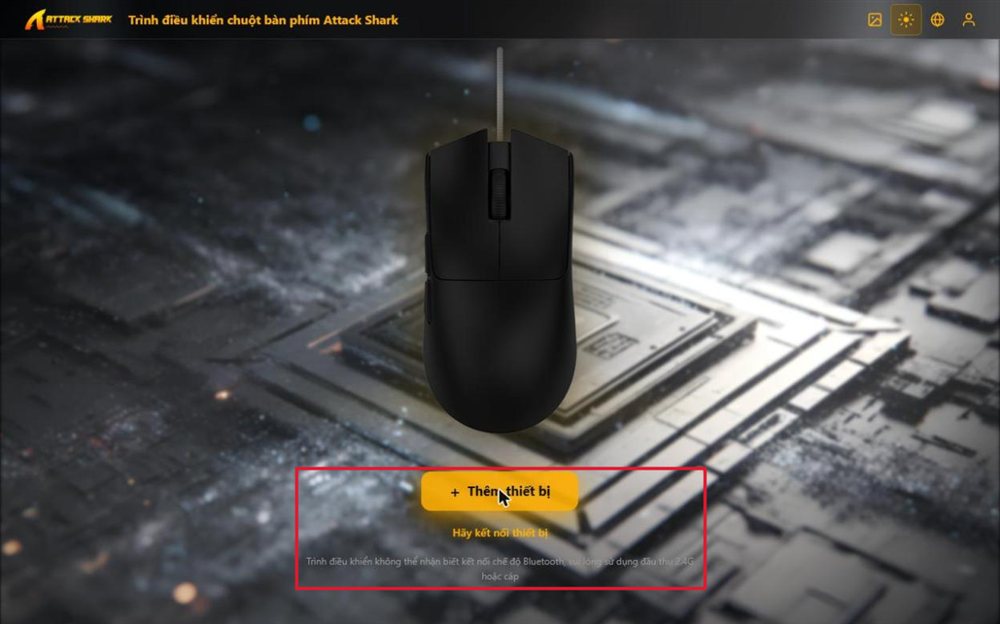
Trang Web Driver Attack Shark: nút Thêm thiết bị và lưu ý không hỗ trợ kết nối Bluetooth (ảnh chụp màn hình inputdrv.com).
Web driver kiểu này dùng công nghệ WebHID, chạy trên trình duyệt nhân Chromium như Chrome, Edge. Nếu trang báo cửa sổ quá nhỏ, phóng to cửa sổ hoặc thu nhỏ trang bằng Ctrl + -.
Driver ATK, VXE cũng có web driver tương tự, xem: Hướng dẫn dùng ATK Hub web driver.
Những gì chỉnh được trong driver
Tùy mẫu, driver Attack Shark thường có các mục: mức DPI, polling rate, gán lại nút, macro, độ cao nhấc chuột (LOD), chế độ tiết kiệm pin và cập nhật firmware. Danh sách cụ thể khác nhau theo từng mẫu, xem sách hướng dẫn đi kèm để biết chính xác.
- DPI: game FPS thường dùng 400–1600 DPI. Xem thêm: Cài đặt Valorant tối ưu: sens, DPI.
- Polling rate: mức cao (4000–8000Hz) tốn pin và CPU hơn. Xem: Polling rate là gì, có cần chuột 8000Hz?
Trước khi chỉnh DPI, nên tắt Enhance pointer precision của Windows (Settings > Bluetooth & devices > Mouse).
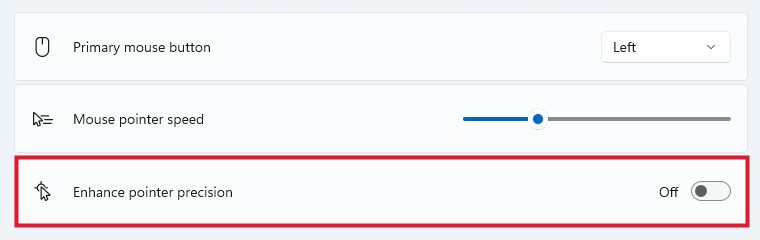
Tắt Enhance pointer precision trên Windows 11 (ảnh chụp trên Windows 11).
Lưu ý khi cập nhật firmware
- Chỉ cập nhật bằng driver hoặc firmware của đúng mẫu chuột. Dùng nhầm bản của mẫu khác có thể làm chuột lỗi.
- Cắm cáp trực tiếp vào máy, pin đủ, không rút chuột hay tắt máy khi đang cập nhật.
- Nếu chuột vẫn chạy ổn, không nhất thiết phải cập nhật firmware ngay.
Driver không nhận chuột: cách xử lý
- Kiểm tra lại đúng mẫu (ví dụ X3 khác X3 Pro) và tải lại driver đúng thẻ.
- Chuyển chuột sang chế độ 2.4G hoặc cắm cáp; driver không nhận kết nối Bluetooth.
- Cắm đầu thu hoặc cáp vào cổng USB khác, ưu tiên cổng sau thân máy.
- Thoát hẳn driver khác đang chạy (ví dụ driver của hãng khác) rồi mở lại.
- Với Web Driver: dùng Chrome hoặc Edge bản mới, đóng tab driver khác đang kết nối với chuột.
Chuột gaming chính hãng
Tham khảo các mẫu chuột gaming không dây tại QM TECH hoặc gian hàng QM TECH trên Shopee.
Câu hỏi thường gặp
Attack Shark có phần mềm chung cho mọi mẫu không?
Không. Mỗi mẫu (hoặc mỗi dòng) có driver riêng trên trang tải chính thức; một số mẫu mới có thêm Web Driver.
Không cài driver thì chuột có dùng được không?
Có. Chuột vẫn dùng bình thường; driver chỉ cần khi muốn chỉnh DPI, polling rate, nút hoặc cập nhật firmware. Nhiều mẫu đổi DPI được bằng nút dưới đáy hoặc trên thân chuột.
Web Driver có dùng được qua Bluetooth không?
Không. Trang Web Driver ghi rõ cần dùng đầu thu 2.4G hoặc cáp.
Nên dùng bản cài hay Web Driver?
Nếu mẫu chuột có Web Driver, dùng bản web cho nhanh và không phải cài gì. Mẫu không có nút Launch Web Driver thì dùng bản cài tải từ trang chính thức.