Wootility là phần mềm chính thức để cấu hình bàn phím Wooting: chỉnh điểm kích hoạt (actuation point), Rapid Trigger, gán lại phím, tạo lớp Fn, phím nâng cao và quản lý hồ sơ (profile). Phiên bản hiện tại là Wootility v5. Điểm đặc biệt của Wootility là bạn có thể dùng ngay trên trình duyệt, không cần cài gì. Bài này hướng dẫn chọn đúng bản, tải từ trang chính thức và các thao tác quan trọng nhất cho game thủ.
Wootility ở đâu và có những bản nào?
Trang chính thức là wooting.io/wootility. Wooting mô tả Wootility v5 là phần mềm cấu hình nhẹ cho bàn phím Wooting.
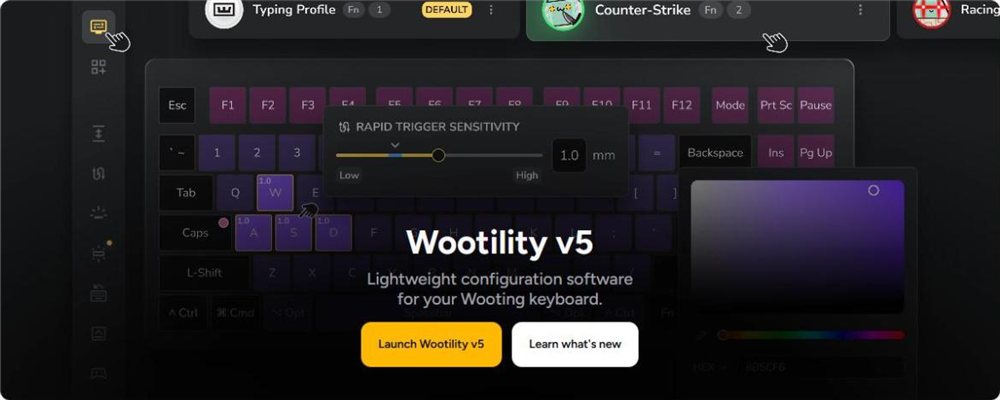
Trang Wootility v5 trên wooting.io (ảnh chụp màn hình trang chính thức).
Ở mục Launch or Download có hai lựa chọn:
- Wootility Web: chạy ngay trên trình duyệt, theo Wooting là nhanh, bảo mật và rất nhẹ. Dùng được trên các trình duyệt nhân Chrome như Chrome, Edge, Arc và Opera.
- Wootility App: bản cài đặt trên máy. Bản chính là Windows (10/11) dạng Installer. Bấm Other versions để thấy bản macOS 11 trở lên (Apple Silicon và Intel) và bản Linux dạng AppImage.
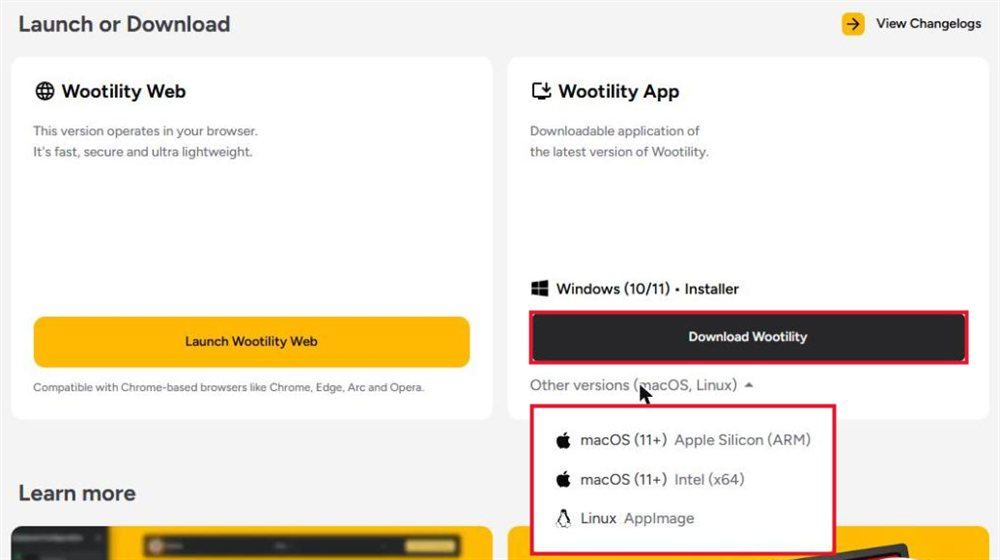
Nút Download Wootility cho Windows và danh sách bản macOS, Linux (ảnh chụp màn hình trang wooting.io).
Lần đầu mở trang, Wooting hiện bảng hỏi cookie; bạn có thể chọn Only Essential (chỉ cookie cần thiết) mà vẫn dùng bình thường.
Nên dùng bản Web hay bản cài?
Với đa số người dùng, Wootility Web là đủ: mở trình duyệt, cắm bàn phím, chỉnh xong là xong. Trang chào của Wootility Web nói rõ bạn không cần để phần mềm chạy sau khi chỉnh, chỉ cần lưu lại, đóng và chơi. Cấu hình được lưu trong bàn phím, nên mang sang máy khác vẫn giữ nguyên.
Wootility Web có giao diện tiếng Việt cho nhiều mục, khá dễ làm quen.
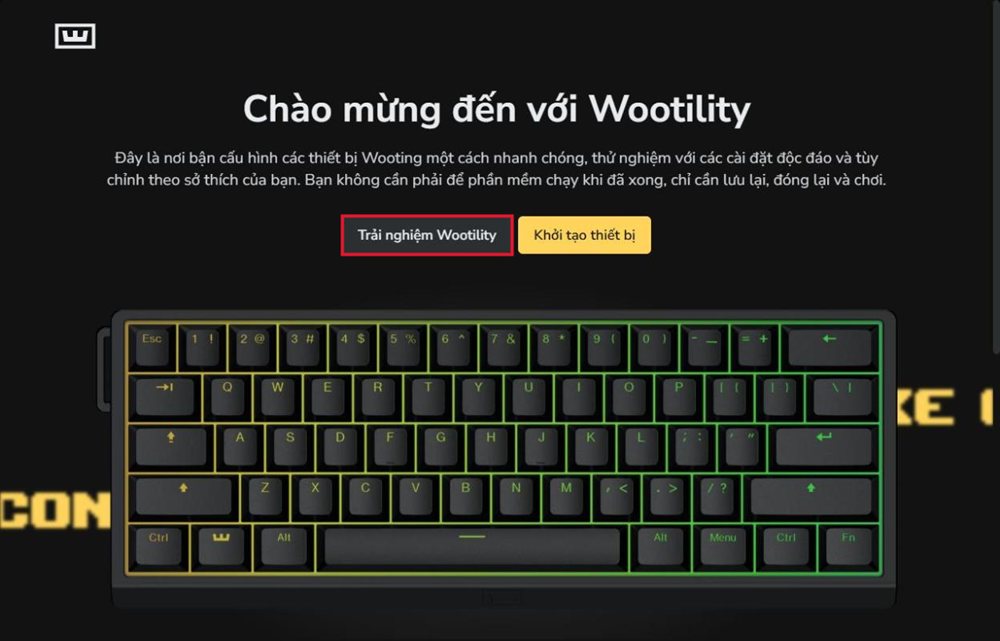
Trang chào Wootility Web: nút "Trải nghiệm Wootility" mở chế độ demo, "Khởi tạo thiết bị" để kết nối bàn phím (ảnh chụp màn hình wootility.io).
Chưa có bàn phím mà muốn xem thử? Bấm Trải nghiệm Wootility để mở chế độ demo, toàn bộ ảnh giao diện bên dưới được chụp trong chế độ này. Bản cài trên máy phù hợp khi bạn dùng trình duyệt không phải nhân Chrome (ví dụ Firefox, Safari) hoặc muốn có ứng dụng riêng.
Bản mới nhất và firmware
Bấm View Changelogs để xem lịch sử phiên bản. Tại thời điểm viết bài, bản mới nhất là v5.4.2 (09/09/2026), bổ sung hỗ trợ ban đầu cho Wooting 80HE+. Mỗi trang changelog đều có nút tải cho Windows, macOS (Apple Silicon, Intel) và Linux.
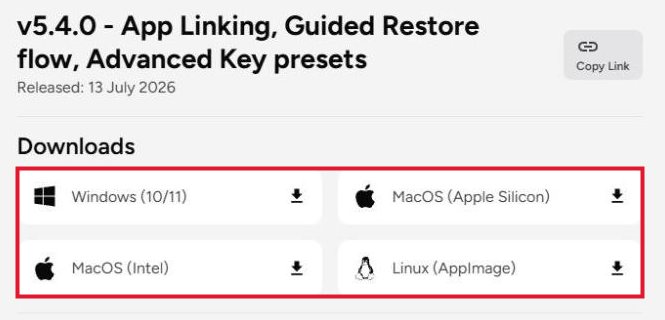
Trang changelog v5.4.0 kèm nút tải cho từng hệ điều hành (ảnh chụp màn hình trang wooting.io).
Wootility cũng là nơi cập nhật firmware cho bàn phím. Theo changelog v5.4.0, nếu bàn phím rơi vào chế độ Restore, Wootility sẽ tự phát hiện và hướng dẫn khôi phục từng bước; các hồ sơ đã biết được chuyển sang trạng thái không hoạt động thay vì bị xóa, nên bạn lấy lại được sau đó.
Chỉnh điểm kích hoạt và Rapid Trigger
Bàn phím Wooting dùng switch từ tính (Hall Effect), nên mỗi phím có thể đặt điểm kích hoạt riêng. Trong mục Quick Settings:
- Chọn một hoặc nhiều phím trên hình bàn phím, hoặc bấm Select all keys để chọn tất cả.
- Điểm kích hoạt: kéo thanh trượt để đặt độ sâu (mm) mà phím bắt đầu nhận. Đặt nông thì phản hồi nhanh hơn nhưng dễ bấm nhầm khi gõ.
- Rapid Trigger: bật công tắc, phím sẽ kích hoạt và nhả ngay theo hướng di chuyển của ngón tay thay vì phải đi qua một điểm cố định. Thanh Độ nhạy chỉnh khoảng di chuyển cần thiết; bật Split sensitivity nếu muốn chỉnh riêng độ nhạy lúc nhấn và lúc nhả.
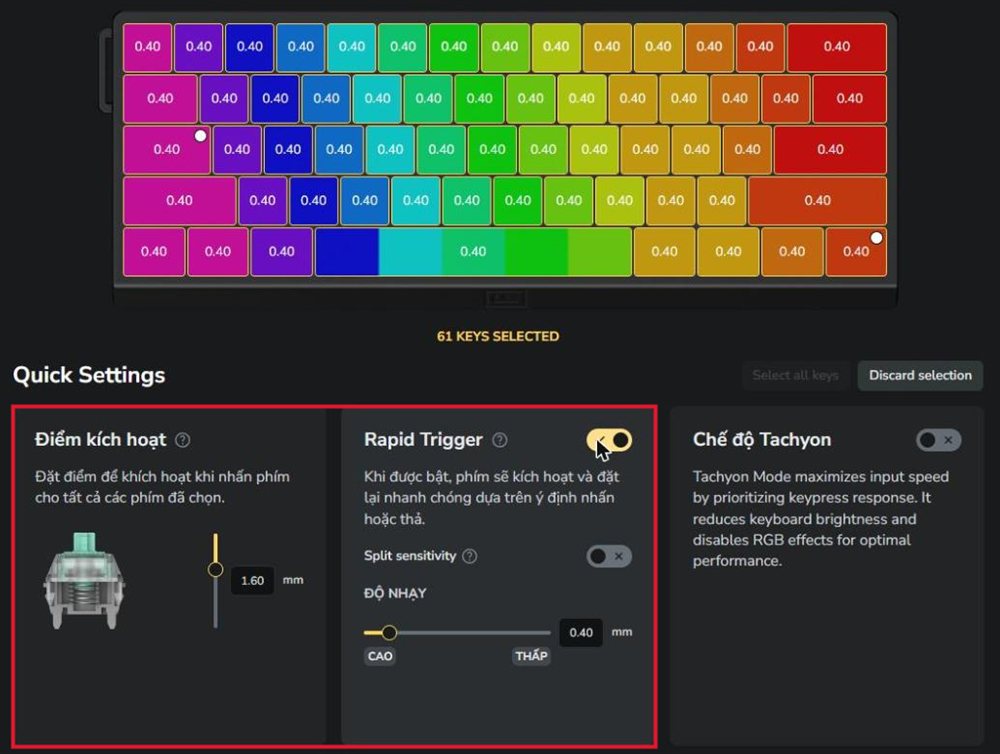
Quick Settings: Điểm kích hoạt, Rapid Trigger với thanh Độ nhạy, và Chế độ Tachyon (ảnh chụp chế độ demo Wootility Web).
Gợi ý: chỉ bật Rapid Trigger cho các phím di chuyển (W, A, S, D) và phím hay dùng trong game, giữ các phím còn lại ở thiết lập bình thường để gõ chữ không bị lỗi. Bắt đầu với độ nhạy ở mức vừa phải rồi giảm dần đến khi thấy hợp tay.
Mục Chế độ Tachyon ưu tiên tốc độ phản hồi phím; theo mô tả trong Wootility, chế độ này giảm độ sáng bàn phím và tắt hiệu ứng RGB.
Muốn hiểu thêm về các loại switch: Switch linear, tactile, clicky khác nhau thế nào?
Gán phím và lớp Fn
Mục Gán phím cho phép đổi chức năng bất kỳ phím nào: kéo phím từ danh sách bên phải thả vào vị trí trên bàn phím. Có sẵn các bố cục Mặc định, Chức năng, Dvorak, Colemak, Workman để áp dụng nhanh, cùng ô Tìm kiếm để tìm phím.
Bên trái có mục Layers: Lớp chính và Lớp Fn 1, bấm Thêm lớp để tạo thêm. Lớp Fn rất hữu ích với bàn phím nhỏ như 60%: giữ Fn để dùng phím mũi tên, F1–F12 hoặc phím media.
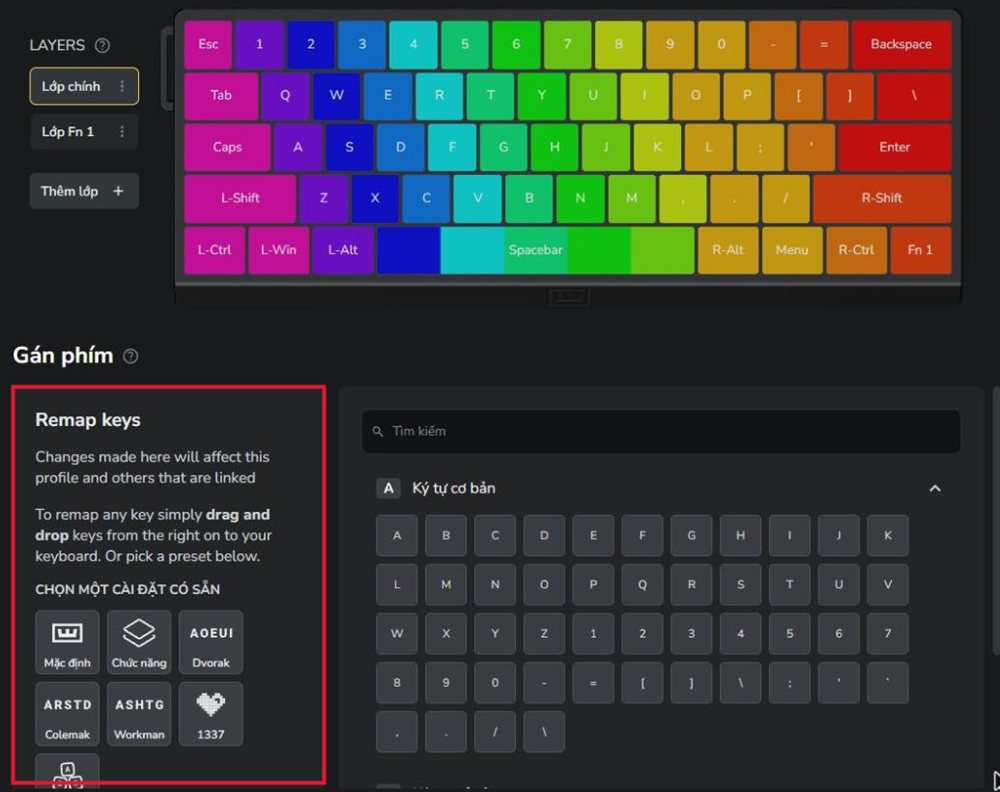
Gán phím: các bố cục có sẵn, danh sách phím để kéo thả và mục Layers (ảnh chụp chế độ demo Wootility Web).
Phím nâng cao: Rappy Snappy, DKS, Mod Tap
Mục Phím Nâng Cao có 5 loại, tối đa 40 phím nâng cao đang hoạt động:
- Rappy Snappy: theo dõi 2 phím đã chọn và kích hoạt phím nào đang được nhấn sâu hơn.
- Snappy Tappy (SOCD): theo dõi 2 phím và kích hoạt theo cài đặt bạn chọn khi cả hai cùng được nhấn.
- Dynamic Keystroke (DKS): tối đa 4 hành động trên một phím, tùy vị trí nhấn.
- Mod Tap: giữ phím cho hành động thứ nhất, nhấn nhanh cho hành động thứ hai.
- Toggle Key: nhấn để bật/tắt một hành động, giữ để dùng phím như bình thường.
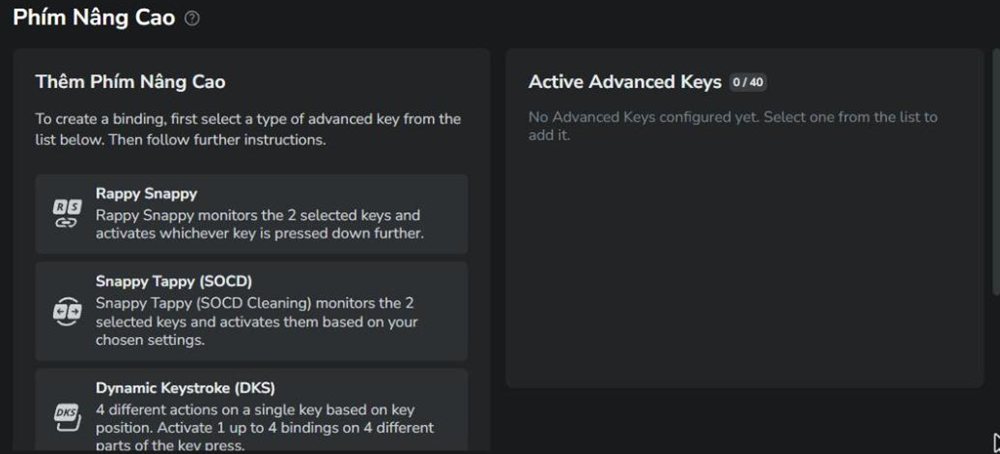
Phím Nâng Cao: chọn loại phím trước, rồi làm theo hướng dẫn (ảnh chụp chế độ demo Wootility Web).
Từ v5.4.0, phím nâng cao có thêm các cài đặt dựng sẵn để áp dụng một lần bấm, ví dụ Mod Tap cho phím mũi tên (Wooting 60HE, 60HE v2), Rappy Snappy để đổi hướng strafe tức thì, DKS trên WASD để chạy trong game.
Lưu ý: một số game và giải đấu không cho phép các tính năng tự xử lý hai phím đối hướng kiểu Rappy Snappy hay Snappy Tappy. Ví dụ, Valve đã thông báo người chơi dùng tính năng kiểu này có thể bị loại khỏi trận trên máy chủ chính thức của Counter-Strike 2. Hãy kiểm tra luật của game và giải đấu trước khi bật.
Hồ sơ và tự đổi hồ sơ theo game
Mục Hồ Sơ Của Tôi quản lý các hồ sơ. Phần Onboard profiles là các hồ sơ lưu thẳng trong bàn phím (tối đa 4); kéo thả để nạp hoặc đổi chỗ. Bạn có thể bấm Hồ Sơ Mới hoặc Nhập hồ sơ để thêm.
Từ v5.4.0 có App Linking: bàn phím tự đổi hồ sơ theo ứng dụng đang mở. Cách bật theo changelog chính thức:
- Vào Settings > Background Service, cài Wooting Background Service. Nếu dùng Wootility trên trình duyệt, cấp quyền khi được hỏi.
- Vào Keyboard > My Profiles, kéo một hồ sơ vào mục Linked with an application và chọn ứng dụng hoặc game muốn liên kết. Mỗi hồ sơ liên kết được tối đa 8 ứng dụng.
- Mở game đã liên kết, bàn phím sẽ tự chuyển sang hồ sơ đó.
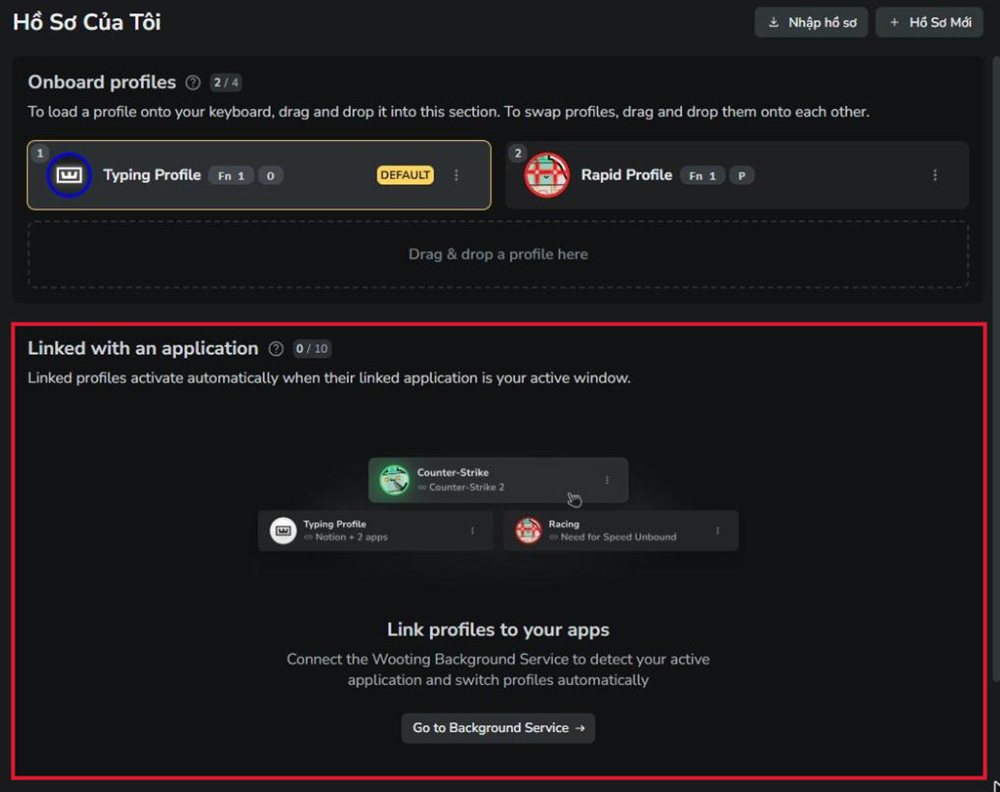
Hồ Sơ Của Tôi: Onboard profiles và mục Linked with an application để tự đổi hồ sơ theo game (ảnh chụp chế độ demo Wootility Web).
Wooting Background Service cần chạy để App Linking hoạt động, nhưng Wootility thì không; chỉ mở Wootility khi cần sửa hồ sơ.
Wootility không nhận bàn phím: cách xử lý
- Dùng trình duyệt nhân Chrome (Chrome, Edge, Arc, Opera) cho bản Web; Firefox và Safari không thuộc danh sách hỗ trợ.
- Bấm Khởi tạo thiết bị và chọn bàn phím trong hộp thoại kết nối của trình duyệt, cấp quyền khi được hỏi.
- Cắm cáp vào cổng USB khác, ưu tiên cổng sau thân máy, tránh hub USB.
- Trên Linux, làm theo hướng dẫn thiết lập lần đầu (udev rules) mà Wootility đưa ra.
- Nếu bàn phím ở chế độ Restore, làm theo các bước khôi phục mà Wootility hướng dẫn.
Bàn phím gaming chính hãng
Đọc thêm đánh giá: Đánh giá bàn phím Wooting 60HE. Tham khảo các mẫu bàn phím gaming tại QM TECH hoặc gian hàng QM TECH trên Shopee.
Câu hỏi thường gặp
Wootility có miễn phí không?
Có. Wootility Web dùng ngay trên trình duyệt, bản cài tải trực tiếp từ wooting.io.
Có cần để Wootility chạy nền khi chơi game không?
Không. Cấu hình lưu trong bàn phím, chỉnh xong có thể đóng Wootility. Chỉ tính năng tự đổi hồ sơ theo game cần Wooting Background Service chạy nền.
Wootility dùng được trên Mac và Linux không?
Có. Có bản macOS 11 trở lên cho Apple Silicon và Intel, bản Linux dạng AppImage, hoặc dùng Wootility Web trên trình duyệt nhân Chrome.
Wootility có chỉnh được bàn phím hãng khác không?
Wootility được làm cho bàn phím Wooting. Bàn phím Hall Effect hãng khác thường có phần mềm hoặc trang web driver riêng.