Razer Synapse là phần mềm chính thức để tùy chỉnh chuột, bàn phím, tai nghe và các thiết bị Razer: gán lại nút, tạo macro, chỉnh DPI, polling rate và hiệu ứng đèn Razer Chroma RGB. Phiên bản hiện tại là Razer Synapse 4. Bài này hướng dẫn tải đúng trang chính thức, cài đặt, chuyển cấu hình từ Synapse 3 và cách dùng Synapse Web ngay trên trình duyệt.
Tải Razer Synapse 4 ở đâu?
Trang tải chính thức là razer.com/synapse-4. Ở mục Download Razer Synapse có hai nút:
- Download for Windows: dành cho Windows 11 (x86-64) và Windows 10.
- Download for Mac: bản Razer Synapse for Mac Preview, yêu cầu macOS 15 Sequoia trở lên và máy Mac dùng chip Apple silicon.
Theo Razer, Synapse 4 tương thích ngược với các thiết bị đang dùng Synapse 3. Danh sách thiết bị được hỗ trợ có ngay trên trang (liên kết "compatible devices").
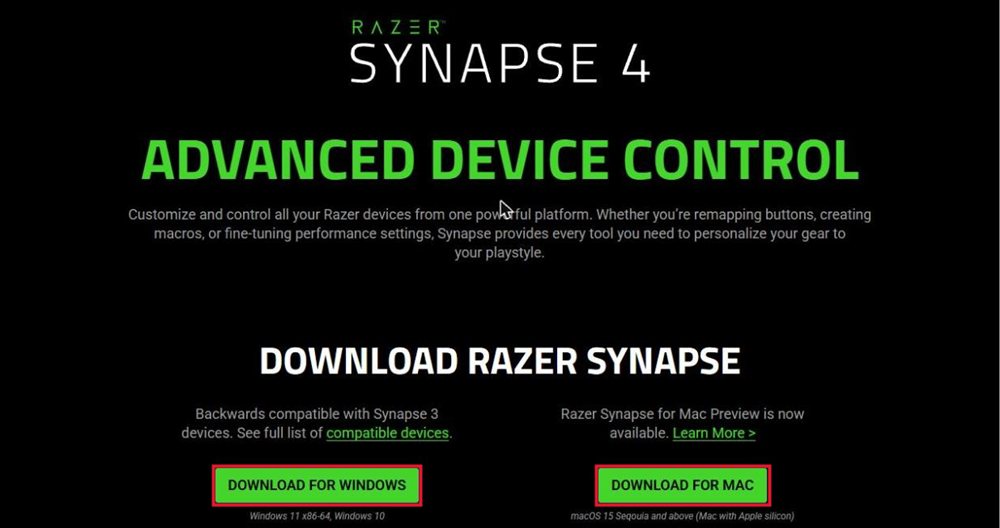
Mục Download Razer Synapse trên trang chính thức, kèm yêu cầu hệ điều hành ngay dưới mỗi nút (ảnh chụp màn hình trang razer.com).
Khi mở trang lần đầu, Razer hiện bảng hỏi về cookie. Bạn có thể chọn Reject All mà vẫn tải được bình thường.
Cài đặt Synapse 4 trên Windows
- Bấm Download for Windows và lưu file cài đặt.
- Mở file vừa tải, chọn Yes nếu Windows hỏi quyền.
- Làm theo hướng dẫn trên màn hình. Synapse sẽ tự nhận thiết bị Razer đang cắm và cài các mô-đun (module) cần thiết cho thiết bị đó. Máy cần có mạng trong lúc cài.
- Synapse có thể đề nghị đăng nhập Razer ID để đồng bộ cấu hình lên mây (cloud). Nếu chưa có tài khoản, bạn có thể tạo miễn phí ngay trong phần mềm.
Chuyển profile từ Synapse 3 sang Synapse 4
Nếu trước đây bạn dùng Synapse 3, Synapse 4 có công cụ Profile Migration: tự phát hiện và chuyển các profile, macro và hiệu ứng Chroma từ Synapse 3 chỉ với một cú bấm. Muốn làm lại từ đầu, bạn có thể chọn chỉ chuyển những profile cần giữ.
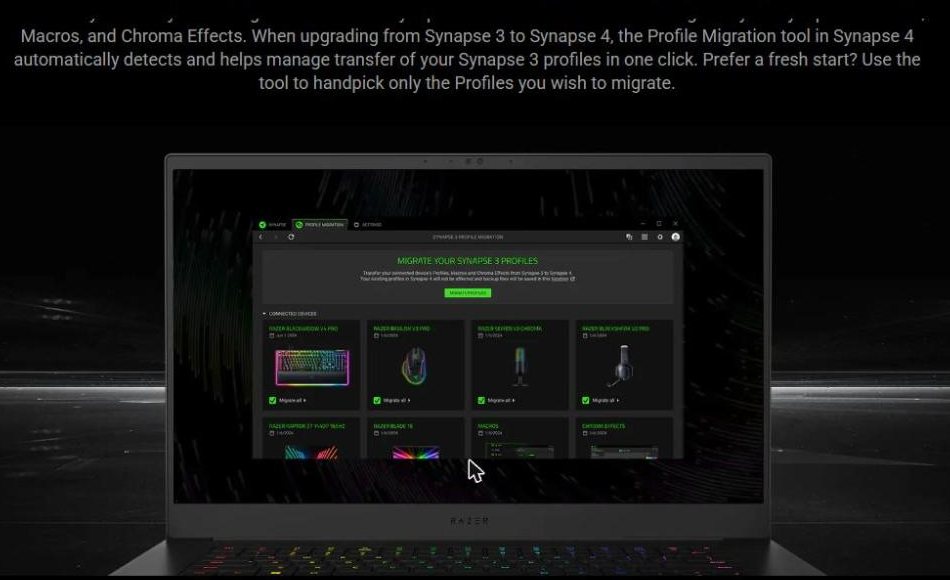
Màn hình Migrate your Synapse 3 Profiles: chọn thiết bị, macro, hiệu ứng muốn chuyển (ảnh chụp màn hình trang razer.com).
Chỉnh DPI, polling rate và nút bấm
Trong Synapse, chọn thiết bị (ví dụ chuột) để mở trang tùy chỉnh. Các mục thường có (tên và vị trí có thể khác đôi chút tùy thiết bị):
- Customize: gán lại chức năng cho từng nút, tạo phím tắt, gán macro. Nhiều chuột Razer có tính năng Hypershift: giữ một nút để mở lớp chức năng thứ hai cho các nút còn lại.
- Performance: đặt các mức DPI (Sensitivity stages) và polling rate. Gợi ý cho game FPS: 400–1600 DPI, polling rate 1000Hz trở lên nếu chuột hỗ trợ.
- Lighting: chỉnh hiệu ứng Chroma RGB, độ sáng, tắt đèn khi không dùng để tiết kiệm pin.
- Calibration: hiệu chỉnh cảm biến theo bề mặt lót chuột (với một số mẫu).
Trước khi chỉnh DPI, nên tắt Enhance pointer precision của Windows (Settings > Bluetooth & devices > Mouse) để chuyển động chuột tỷ lệ đúng với tay.
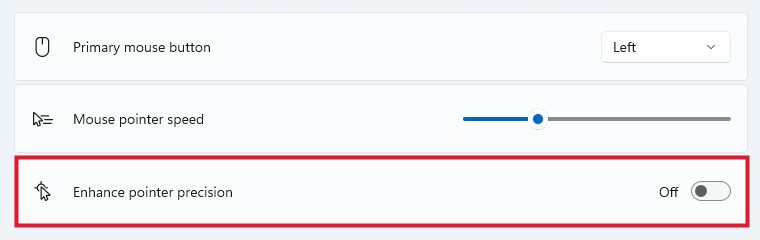
Tắt Enhance pointer precision trên Windows 11 trước khi chỉnh DPI trong Synapse (ảnh chụp trên Windows 11).
Synapse Web: tùy chỉnh ngay trên trình duyệt
Không muốn cài phần mềm? Razer có Synapse Web: mở bằng trình duyệt, kết nối thiết bị và chỉnh thông số, chuyển profile lưu trong bộ nhớ thiết bị (on-board profiles), bật hiệu ứng Chroma nhanh. Trên trang Synapse 4, bấm Try Now ở mục Synapse Web để mở.
Razer khuyến cáo cập nhật firmware thiết bị lên bản mới nhất trước khi dùng Synapse Web, và chỉ các thiết bị trong danh sách hỗ trợ mới dùng được.
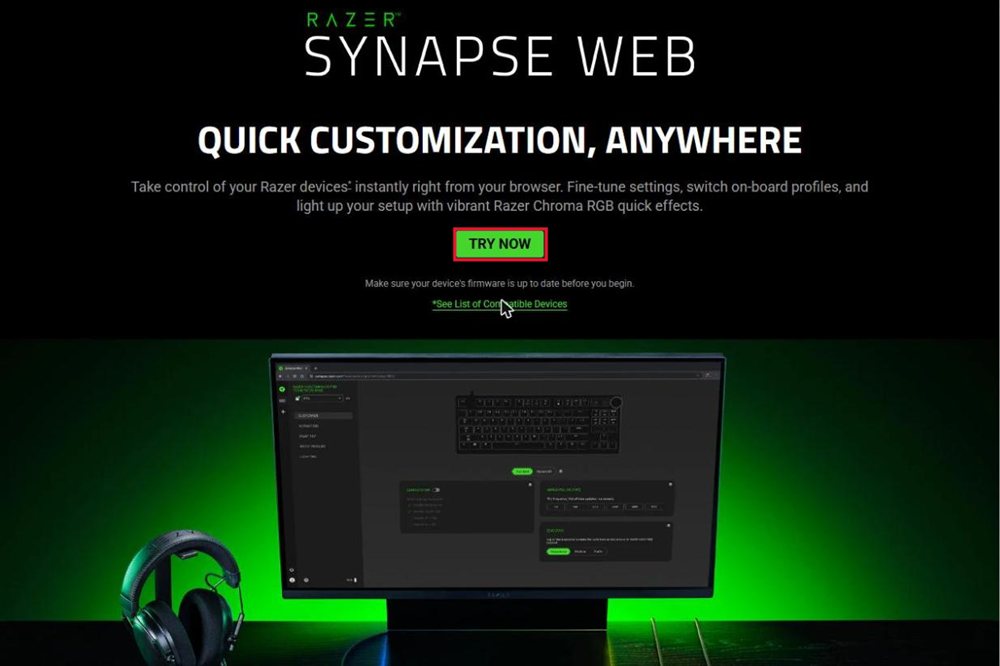
Synapse Web: tùy chỉnh thiết bị Razer ngay trên trình duyệt, nút Try Now để bắt đầu (ảnh chụp màn hình trang razer.com).
Synapse Web hợp khi bạn dùng máy công ty, máy quán net hoặc chỉ cần chỉnh nhanh rồi lưu vào bộ nhớ chuột.
Bản Beta có nên dùng không?
Razer có chương trình Synapse Beta cho Windows để thử tính năng mới sớm. Bản beta có thể còn lỗi, nên người dùng phổ thông chỉ cần bản chính thức. Chỉ dùng beta khi bạn thích trải nghiệm tính năng mới và chấp nhận lỗi vặt.

Mục Become a Beta Tester trên trang Synapse 4 (ảnh chụp màn hình trang razer.com).
Synapse không nhận thiết bị: cách xử lý
- Cắm thiết bị hoặc dongle vào cổng USB khác, ưu tiên cổng sau thân máy, tránh hub USB.
- Thoát hẳn Synapse ở khay hệ thống rồi mở lại, hoặc khởi động lại máy.
- Kiểm tra thiết bị có trong danh sách hỗ trợ của Synapse 4 không. Một số thiết bị rất cũ vẫn cần Synapse 2.
- Chuột không dây mất kết nối với dongle: xem Hướng dẫn pair lại receiver của chuột Razer.
- Gỡ Synapse và cài lại bản mới nhất từ trang chính thức.
Nếu đã lưu cấu hình vào bộ nhớ trong của chuột, bạn có thể tắt Synapse khởi động cùng Windows trong Settings > Apps > Startup để máy nhẹ hơn.
Thiết bị Razer chính hãng
Tham khảo một số mẫu chuột Razer chính hãng trên website QM TECH:
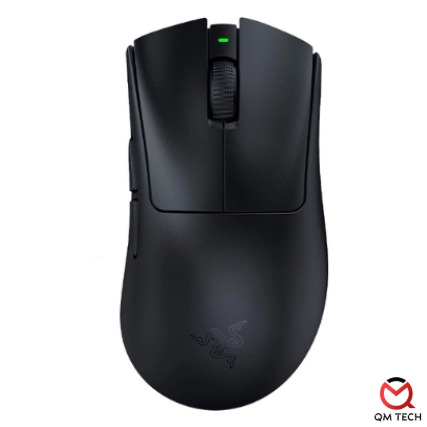
Razer DeathAdder V3 HyperSpeed (ảnh sản phẩm tại QM TECH).
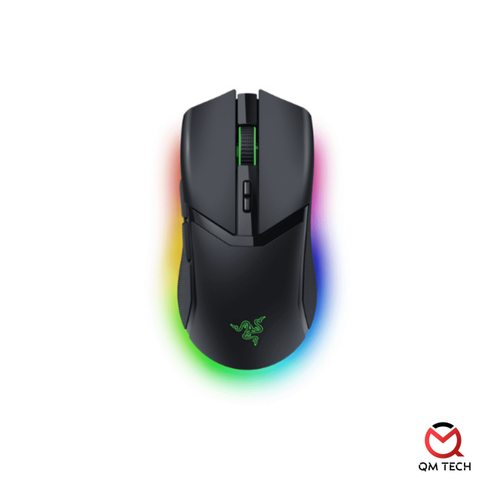
Razer Cobra Pro (ảnh sản phẩm tại QM TECH).
Xem thêm các mẫu gear khác tại gian hàng QM TECH trên Shopee.
Câu hỏi thường gặp
Razer Synapse có miễn phí không?
Có. Synapse là phần mềm miễn phí, tải từ trang chính thức của Razer.
Synapse 3 và Synapse 4 có dùng chung được không?
Synapse 4 tương thích ngược với thiết bị Synapse 3 và có công cụ chuyển profile từ Synapse 3, nên đa số người dùng có thể chuyển hẳn sang Synapse 4.
Có bắt buộc cài Synapse để dùng chuột Razer không?
Không. Chuột vẫn dùng bình thường khi cắm vào. Synapse chỉ cần khi bạn muốn chỉnh DPI, nút, đèn hoặc cập nhật firmware. Có thể dùng Synapse Web nếu không muốn cài.
Mac có dùng được Synapse 4 không?
Có bản Synapse for Mac Preview cho macOS 15 Sequoia trở lên trên máy Mac chip Apple silicon.