
CS2 lúc thì 300 FPS, lúc giao tranh lại khựng một nhịp, tâm ngắm giật đúng lúc cần bắn? Phần lớn trường hợp không phải do máy yếu, mà do FPS thấp nhất (1% low) bị kéo tụt bởi shader, driver, phần mềm chạy nền, nhiệt độ hoặc cả tần số báo cáo của chuột. Bài này đi theo từng triệu chứng: cách đo đúng, kiểm tra nhanh trong 5 phút, cách xử lý giật khựng sau khi cập nhật, tụt FPS khi giao tranh, và lỗi riêng trên laptop. Nếu bạn cần bộ cài đặt sens, đồ họa, crosshair cơ bản, xem bài cài đặt CS2 tối ưu sens, DPI, đồ họa trước.
Mua tại QM TECH
Xem chuột VXE R1 S Xem chuột ATK X1 V2 UltimateVXE R1 S tại Shopee QM TECH ATK X1 V2 tại Shopee QM TECH
Đo đúng trước khi sửa: FPS trung bình và 1% low
Cảm giác "lag" trong CS2 thường đến từ khung hình bị kéo dài đột ngột, không phải FPS trung bình thấp. Một máy chạy trung bình 250 FPS nhưng thỉnh thoảng rơi xuống 60 FPS sẽ khó chịu hơn nhiều so với máy ổn định ở 150 FPS.
- Bật hiển thị FPS trong game: vào Settings, Game, mục Telemetry, bật hiển thị frame rate. Hoặc bật Developer Console rồi gõ
cl_showfps 1. - Theo dõi 1% low: dùng overlay của phần mềm card đồ họa (NVIDIA hoặc AMD) hoặc MSI Afterburner để xem FPS thấp nhất và đồ thị frametime. Đồ thị phẳng là mượt, có gai nhọn là giật.
- Thử trên cùng một bản đồ: vào chế độ luyện tập với bot trên một bản đồ quen, chạy cùng một lộ trình trước và sau mỗi thay đổi để so sánh công bằng.
Ping và packet loss là chuyện mạng, không phải FPS. Nếu FPS ổn định mà vẫn thấy giật, hãy kiểm tra mạng riêng.
Kiểm tra nhanh trong 5 phút
| Triệu chứng | Nguyên nhân hay gặp | Cách xử lý |
| Giật vài trận đầu sau khi cập nhật game hoặc driver | Shader đang được biên dịch lại | Chơi vài trận để shader được tạo xong, đặt Shader Cache đủ lớn |
| Tụt mạnh khi nổ lựu, khói, giao tranh đông | Hiệu ứng hạt, đổ bóng, CPU bị nghẽn | Giảm Particle Detail, Shader Detail, tắt overlay, kiểm tra nhiệt độ CPU |
| Giật khi vẩy chuột nhanh, đổi chuột polling cao | Polling 4000 hoặc 8000 Hz tăng tải CPU | Thử 1000 hoặc 2000 Hz và so sánh 1% low |
| Laptop FPS thấp bất thường | Game chạy trên GPU tích hợp, máy không cắm sạc | Cắm sạc, chọn GPU rời cho cs2.exe |
| FPS giảm dần sau 15 đến 20 phút | Quá nhiệt, CPU hoặc GPU tự hạ xung | Vệ sinh tản nhiệt, kiểm tra nhiệt độ |
Giật khựng sau khi cập nhật: shader và driver
CS2 chạy trên Source 2 và cần biên dịch shader cho card đồ họa của bạn. Sau mỗi lần cập nhật game hoặc driver, shader cũ có thể không dùng lại được, nên vài trận đầu dễ bị khựng một nhịp khi gặp hiệu ứng mới. Đây là hiện tượng tạm thời.
- Để game tạo shader xong: chơi vài trận hoặc chạy vòng quanh bản đồ với bot. Không cần xóa cache liên tục, vì xóa xong game lại phải tạo lại từ đầu.
- NVIDIA: trong NVIDIA Control Panel, mục Manage 3D settings, đặt Shader Cache Size đủ lớn (ví dụ 10GB hoặc Unlimited) để cache không bị ghi đè.
- Cập nhật driver sạch: nếu giật kéo dài nhiều ngày sau khi đổi driver, cài lại driver bằng tùy chọn cài đặt sạch (clean install) của NVIDIA hoặc AMD.
- Kiểm tra file game: trong Steam, chuột phải Counter-Strike 2, chọn Properties, Installed Files, Verify integrity of game files.
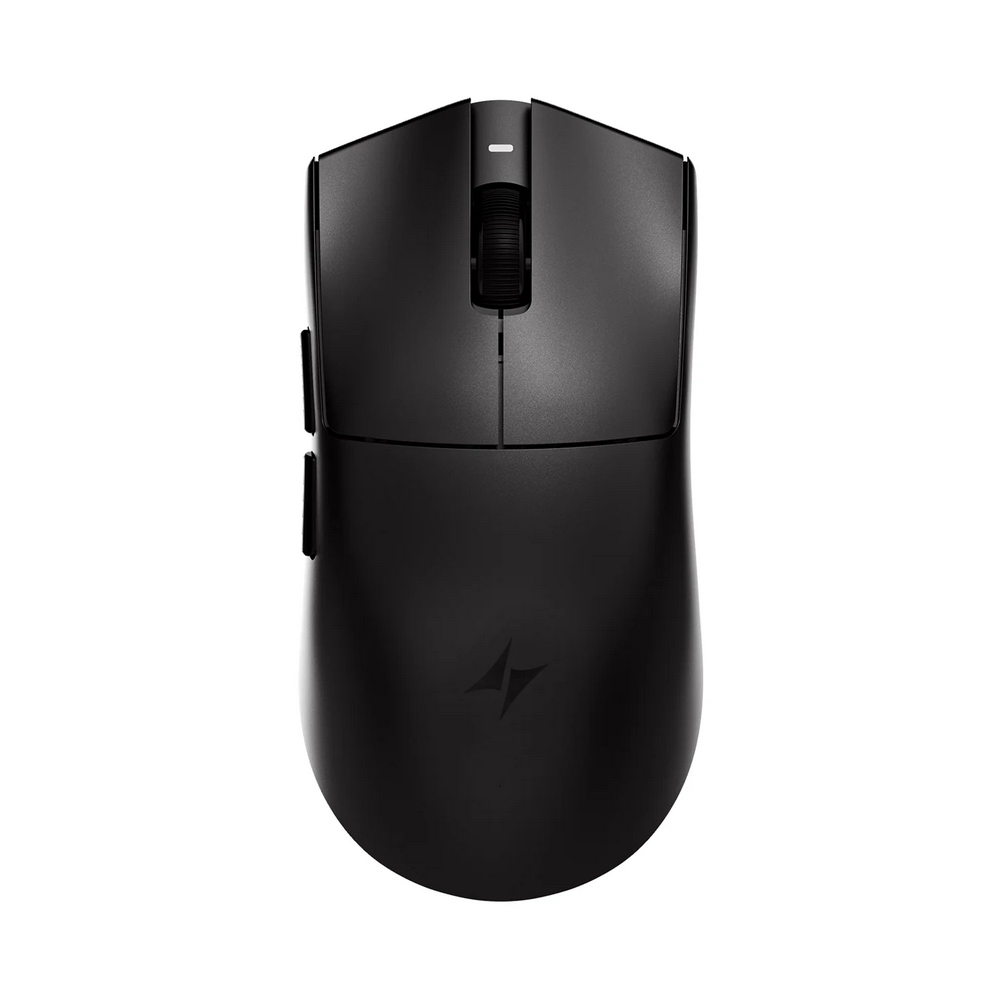
Chuột ATK X1 V2 Ultimate. Khi thử polling rate, đặt từng mức trong phần mềm của chuột rồi đo lại 1% low. Ảnh: QM TECH
Tụt FPS khi giao tranh: cài đặt trong game
Lúc khói, lựu, molotov nổ cùng lúc là lúc FPS dễ rơi nhất. Những mục dưới đây ảnh hưởng nhiều nhất đến lúc đó:
- Particle Detail: để Low. Hiệu ứng hạt là thứ ngốn nhiều nhất khi giao tranh.
- Shader Detail: để Low nếu card đồ họa yếu.
- Ambient Occlusion: tắt. Gần như không giúp nhìn rõ đối thủ.
- Multisampling Anti-Aliasing: nếu card yếu, thử CMAA2 hoặc 2x MSAA thay vì 4x, 8x.
- Shadow Quality: không nên để thấp nhất. Bóng nhân vật giúp phát hiện đối thủ ở góc khuất, nên giữ mức vừa phải và giảm các mục khác trước.
- NVIDIA Reflex: bật (Enabled hoặc Enabled + Boost) nếu dùng card NVIDIA để giảm độ trễ hệ thống.
- Giới hạn FPS: nếu FPS dao động mạnh, đặt giới hạn bằng lệnh
fps_maxở mức máy giữ được ổn định, ví dụ cao hơn tần số quét màn hình một chút. FPS đều thường cho cảm giác mượt hơn FPS cao nhưng thất thường.
Nhiều lệnh khởi chạy (launch options) từ thời CS:GO không còn tác dụng trong CS2. Đừng chép một chuỗi dài lệnh trên mạng nếu bạn không biết từng lệnh làm gì.
Chuột polling rate cao có làm tụt FPS không?
Có thể. Polling rate là số lần chuột báo vị trí về máy tính mỗi giây. Ở 1000 Hz, chuột gửi 1000 lần mỗi giây. Ở 4000 hoặc 8000 Hz, số lần gửi tăng gấp 4 đến 8 lần, và CPU phải xử lý thêm chừng ấy lần. Với CPU mạnh, điều này gần như không đáng kể. Với CPU tầm trung hoặc laptop, CS2 vốn đã nặng về CPU, nên 1% low có thể giảm khi bạn vẩy chuột nhanh.
Cách kiểm tra:
- Mở phần mềm hoặc trang driver của chuột, đặt polling 1000 Hz.
- Vào trận với bot, vẩy chuột nhanh qua lại và ghi lại 1% low.
- Đổi lên 2000 Hz, 4000 Hz, rồi làm lại đúng bài thử đó.
- Chọn mức cao nhất mà 1% low không giảm rõ rệt.
Đổi polling rate không làm thay đổi độ nhạy, nên bạn không cần chỉnh lại sens. Khi dùng polling cao, cắm receiver vào cổng USB phía sau mainboard hoặc dùng dây nối receiver đi kèm để tín hiệu ổn định hơn.
Mua tại QM TECH
Xem chuột VXE R1 S Xem chuột ATK X1 V2 UltimateVXE R1 S tại Shopee QM TECH ATK X1 V2 tại Shopee QM TECH

Chuột VXE R1 S. Đổi polling rate không làm thay đổi độ nhạy, không cần chỉnh lại sens. Ảnh: QM TECH
Windows và phần mềm chạy nền
- Game Mode: bật trong Settings, Gaming, Game Mode.
- Hardware-accelerated GPU scheduling: trong Settings, System, Display, Graphics. Thử bật và tắt, giữ lại lựa chọn cho 1% low tốt hơn trên máy bạn.
- Chế độ nguồn: chọn Best performance hoặc High performance, nhất là trên laptop.
- Overlay và phần mềm nền: tắt bớt overlay không dùng (Discord, Steam, phần mềm ghi hình), đóng trình duyệt nhiều tab khi chơi. Phần mềm RGB của nhiều hãng cũng có thể gây giật nhẹ, hãy thử tắt để kiểm tra.
- RAM: bật XMP hoặc EXPO trong BIOS để RAM chạy đúng tốc độ. CS2 hưởng lợi rõ từ RAM nhanh và chạy kênh đôi.
Laptop: đúng GPU, cắm sạc, mát máy
- Chọn GPU rời: vào Settings, System, Display, Graphics, thêm cs2.exe và chọn High performance để game chạy trên card rời.
- Luôn cắm sạc khi chơi: nhiều laptop giảm hiệu năng mạnh khi chạy pin.
- Chế độ hiệu năng của hãng: bật chế độ Turbo, Performance trong phần mềm của laptop.
- Nhiệt độ: nếu FPS giảm dần sau 15 đến 20 phút, máy đang quá nhiệt. Kê cao laptop, vệ sinh quạt, thay keo tản nhiệt nếu máy đã dùng lâu.
Câu hỏi thường gặp
FPS cao hơn tần số quét màn hình có tác dụng không?
Có. FPS cao hơn giúp giảm độ trễ đầu vào, kể cả khi màn hình chỉ hiển thị 144 hoặc 240 khung hình mỗi giây. Nhưng FPS ổn định quan trọng hơn FPS tối đa.
Có nên chơi 4:3 kéo giãn để tăng FPS?
Độ phân giải thấp hơn giúp giảm tải cho card đồ họa. Nếu máy bị nghẽn CPU, giảm độ phân giải sẽ ít tác dụng. Hãy thử và xem 1% low thay đổi thế nào.
Xóa shader cache có giúp hết giật không?
Thường là không. Chỉ nên xóa khi nghi cache bị lỗi. Sau khi xóa, vài trận đầu sẽ giật hơn vì game phải tạo lại shader.
Đổi polling rate có phải chỉnh lại sens không?
Không. Polling rate không ảnh hưởng độ nhạy. Nếu bạn đổi DPI thì mới cần quy đổi sens, xem bài quy đổi sens khi đổi chuột hoặc DPI.
Lời kết
Muốn CS2 mượt, hãy nhìn vào 1% low thay vì FPS trung bình. Để shader tạo xong sau khi cập nhật, giảm các hiệu ứng ngốn tài nguyên khi giao tranh, thử polling rate chuột ở vài mức, dọn phần mềm chạy nền và giữ máy mát. Làm từng bước và đo lại sau mỗi thay đổi, bạn sẽ biết chính xác thứ gì đang làm máy giật.


