Khi sử dụng những sản phẩm bàn phím của Mchose, phải luôn đảm bảo sản phẩm được update lên phiên bản Firmware mới nhất để có thể sử dụng một cách ổn định
Bài viết này sẽ hướng dẫn cách update firmware cho bàn phím Mchose một cách chi tiết nhất!
Update Firmware
Bước 1: Đảm bảo kết nối
Hãy đảm bảo rằng sản phẩm bàn phím Mchose được kết nối với thiết bị của bạn qua dây được cung cấp sẵn trong hộp
*Lưu ý: nên cắm dây bàn phím qua cổng USB 3.0 màu xanh nước biển trên máy tính để đảm bảo hiệu năng tốt nhất
Bước 2: Truy cập Web Driver của hãng
Click vào đường link mở Web Driver của Mchose tại đây
Sau đó bấm chọn vào sản phẩm cần Update Firmware
Bước 3: Thực hiện Update Firmware

Sau khi kết nối bàn phím trong Web Driver, ấn chọn vào sản phẩm cần Update Firmware

Ấn chọn vào Tab Others phía trên, sau đó chọn Check for Updates

Sau khi bảng như hình hiện ra, ấn chọn Confirm the Update
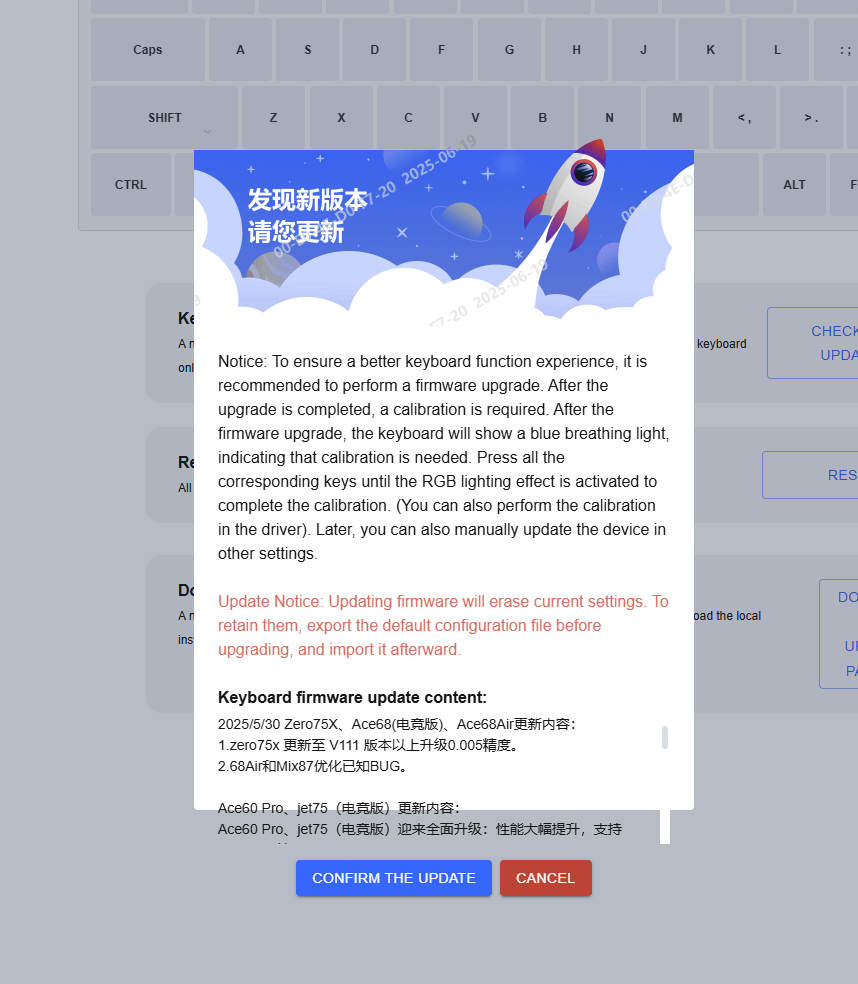
Sau khi ấn Confirm, phím sẽ mất kết nối, và hiện ra 1 bảng như hình dưới, chọn Confirm và đợi phím Update
*Lưu ý: Không rút dây kết nối bàn phím trong quá trình update
Đợi phím chạy hết 100%, vậy là đã hoàn thành!
Việc Update phím cần được thực hiện thường xuyên để sản phẩm luôn trong tình trạng được dùng phần mềm mới nhất của hãng để có thể sử dụng một cách ổn định nhất